應用截圖
應用介紹
畫世界Pro堪稱一款極為好用的繪畫創作軟件。在此,你能自由自在地創作心儀內容,更真切地領略最優質繪畫服務所帶來的便捷。該軟件功能極為全面,你可盡情抒發內心世界,還能隨時運用不同筆刷功能,體驗形形色色強大的繪畫工具,暢享現代化繪畫體驗,收獲最全面且便捷的繪畫服務。
同時,在軟件中,擁有豐富的筆刷功能,為用戶提供了鉛筆、柔邊筆、圓珠筆、噴筆、馬克筆、水彩筆、蠟筆、碳筆、毛刷、像素筆等各種功能性的筆刷,用戶可以根據自己的需要進行選擇。此外,軟件內的畫面設計十分的簡約,超級豐富的功能信息能夠被用戶輕松的找到。讓用戶在軟件使用的同時,也擁有極致的視覺體驗。軟件內的吸管工具,讓用戶快速獲取自己需要的顏色,便利并高效。
畫世界Pro教程新手入門
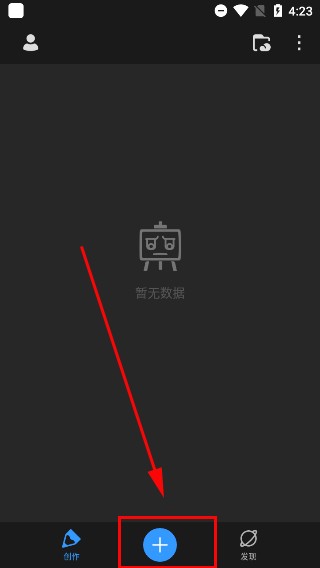
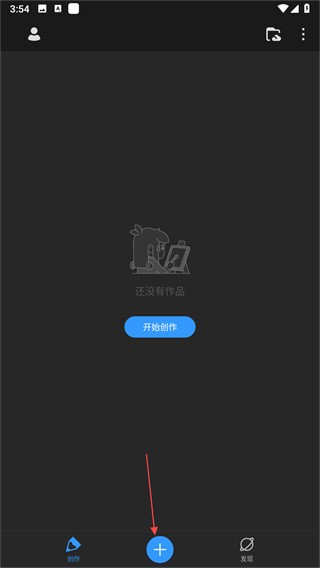
1、打開畫世界Pro,點擊“+”就能創建新畫布。
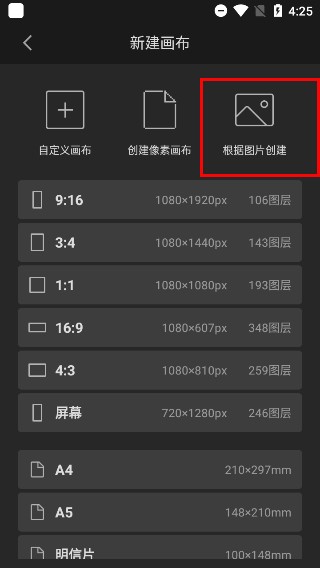
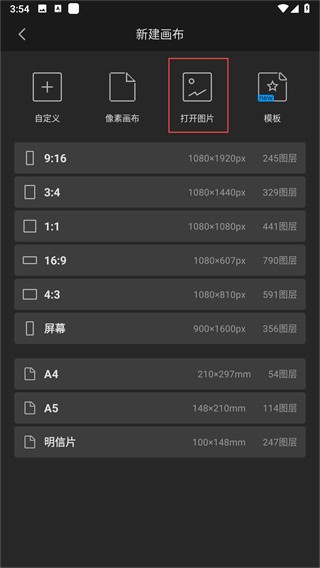
2、新建畫布可自定義畫布和創建像素畫布,還可根據圖片創建畫布:導入需要臨摹的圖畫,即可自動適配相同像素的畫布;
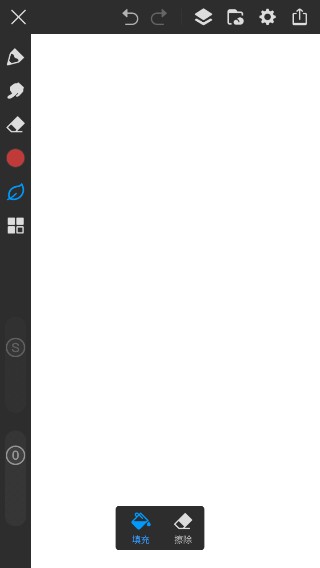
3、進入畫布,接下來就能根據自己的想法進行創作了;
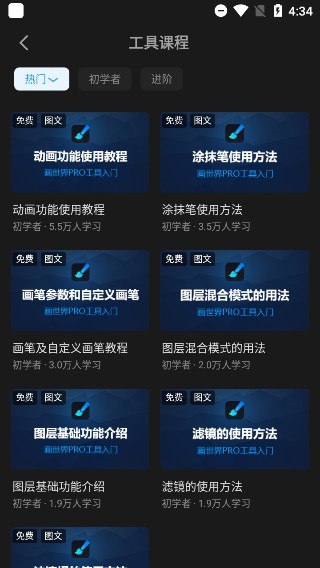
4、對于不會使用軟件的小白用戶也不必擔心,我們點擊發現→更多→工具,如下圖所示;
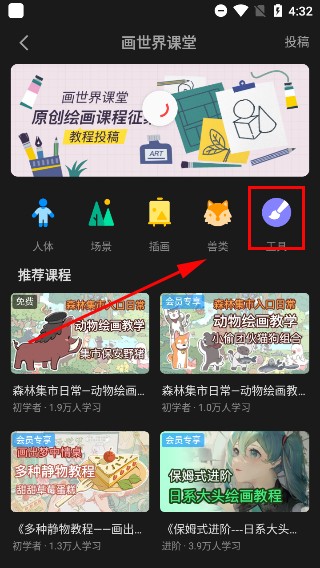
5、通過工具課程功能即可免費學習軟件的入門操作指南。
畫世界Pro怎么導入圖片
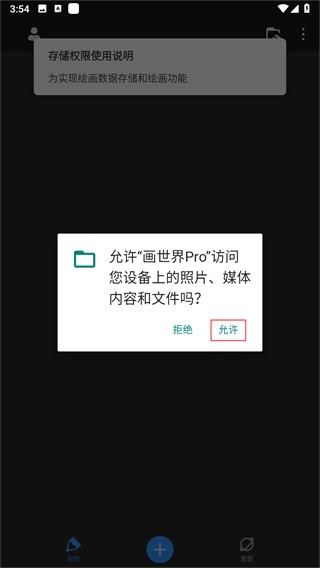
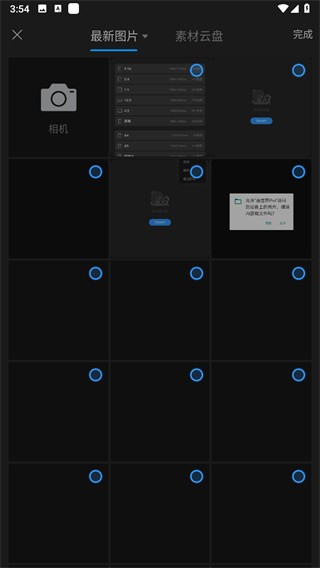
1、第一步,需允許畫世界pro訪問您設備中的照片、媒體內容及文件,并授予相應權限。
2、然后點擊界面上的下面的+號
3、選擇“打開圖片”
4、在本地選擇自己想要導入的圖片,也可以選擇素材云盤中的圖片
畫世界Pro怎么描圖
1、打開畫世界pro,新建好畫布。
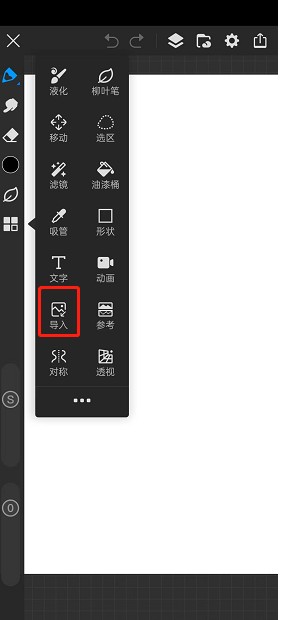
2、在菜單欄中點擊導入圖片的圖標,然后插入參考圖,如圖所示:
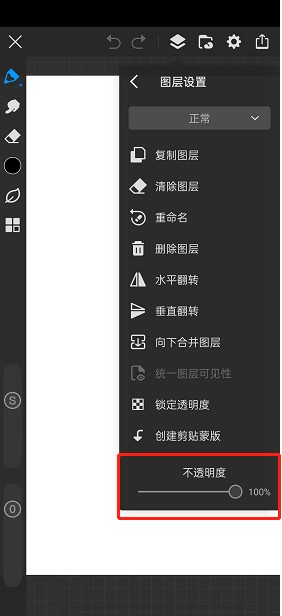
3、把這個圖層的不透明度調整為60%左右,如果參考圖本身偏淺,調到80%左右即可,修改好這個圖層后就可以把這個圖層鎖定。
4、點擊【圖層】,新建一個圖層,然后我們在新圖層中選擇合適的筆刷繪制即可。
畫世界pro上色教程
1、選取合適的圖層
在使用畫世界Pro進行上色的過程中,選擇合適的圖層至關重要。一般情況下,我們會將線稿放在一個圖層中,然后在另一個圖層中進行上色。這樣做可以有效地將線稿與顏色隔離開來,讓我們的作品更加清晰整潔。
2、掌握顏色選擇工具
畫世界Pro提供了多種顏色選擇工具,包括基本色板、顏色滑塊、色相環等。熟練使用這些工具可以大大提高上色效率和準確性。同時,我們也可以通過取色工具從其他圖片中提取顏色,或者手動輸入RGBA數值來準確選取顏色。
3、使用正確的繪畫工具
畫世界Pro提供了多種繪畫工具,每種工具都有其獨特的應用場景。例如,我們可以使用填充工具快速填充色塊,使用橡皮擦擦除過多的顏色,使用筆刷工具進行細節處理等。掌握這些工具的使用方法可以使我們的上色效果更加出色。
4、合理運用混合模式
混合模式是畫世界Pro中一個非常有用的功能,它可以讓我們將不同的圖層合并在一起,產生出不同的效果。例如,當我們需要制作立體感特效時,可以通過選擇合適的混合模式,將不同的陰影層和高光層進行混合,使我們的繪畫呈現出更加真實的感覺。
5、注意細節處理
在使用畫世界Pro進行上色時,細節處理非常重要。我們可以通過選擇合適的繪畫工具和顏色搭配,讓細節更加突出,使作品整體質感更好。同時,在繪制人物角色時,注意衣服的褶皺、發絲的流動、眼眶的陰影等細節處理,可以讓我們的繪畫作品更加栩栩如生。
軟件特色
1、在軟件的筆刷功能中,為用戶提供了鉛筆、柔邊筆、圓珠筆、噴筆、馬克筆、水彩筆、蠟筆、碳筆、毛刷、像素筆等等的功能性筆刷,用戶可以根據自身的需要進行選擇使用。
2、用戶還可以在軟件中進行自定義工具欄的設定,包括柳葉筆、移動選區功能等等,畫世界Pro 還支持吸管提取顏色,并且支持在線的文字以及圖片的在線添加,十分的快捷方便。
3、軟件的界面頁面設計的十分清爽簡約,各種的功能信息都可以被清楚的查看到,可以讓用戶在軟件的功能使用同時獲得很好的視覺體驗。
軟件亮點
1、用戶還可以在軟件中進行對稱工具以及臨摹參考的功能使用,十分的貼心智能。
2、在軟件的使用過程中,用戶如果遇到了任何的問題,或者是對于軟件功能的使用體驗,都可以在用戶反饋中心中,向專業的工作人員進行實時的反饋,十分的貼心智能,平臺保證可以在第一時間的為用戶解決各種的問題。
3、軟件并不需要占用很多的內存,但是可以為用戶帶來豐富的功能使用體驗。
軟件功能
1、調色盤支持懸浮拖動,大大提升取色效率;
2、功能齊全的取色設置,滿足多種繪畫習慣;
3、色散、浮雕、油畫、高斯模糊等多樣可選濾鏡;
4、自動匹配圖層數,超多圖層滿足不同尺寸創作需求。
更新日志
v3.1.3版本
1、修復了一些可能出現的閃退
2. 完成其他BUG的修復與優化工作。
猜你喜歡