應(yīng)用截圖
應(yīng)用介紹
Kodi堪稱(chēng)一款實(shí)力強(qiáng)勁的音頻播放器。該軟件功能極為全面且實(shí)用,將電影、視頻、音樂(lè)、圖片的管理與播放等諸多功能整合于一身,幾乎對(duì)所有音頻和視頻格式都予以支持,能為大家?guī)?lái)別具一格的觀影感受。它甚至還支持通過(guò)安裝插件來(lái)拓展使用,匹配度與兼容性俱佳。有了這款軟件,大家就能在不同設(shè)備上靈活播放各類(lèi)視頻文件,充分滿足多樣化的視頻播放需求。
Kodi設(shè)置中文的方法
1. 新安裝完成的Kodi啟動(dòng)后,界面為英文版。Kodi支持多種語(yǔ)言,我們能夠通過(guò)設(shè)置將其改為簡(jiǎn)體中文界面。
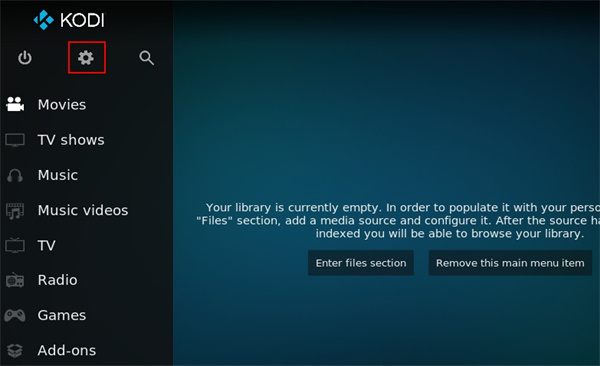
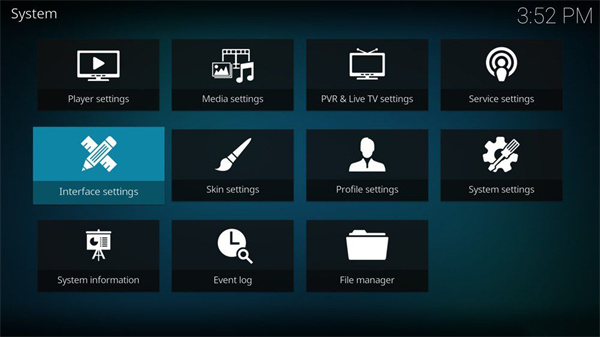
2、首先點(diǎn)擊左上角中間的按鈕進(jìn)入“System”,選擇“interface settings”
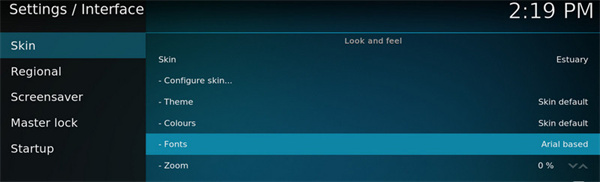
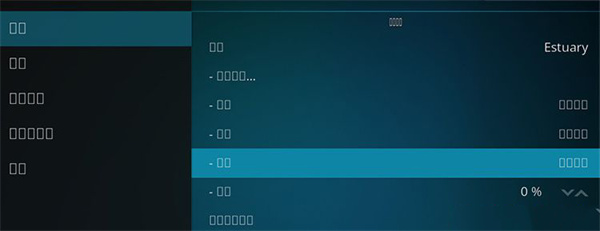
3、然后點(diǎn)擊“Skin”在Fonts中選擇Arial based字體。(非常重要!!!否則會(huì)亂碼)
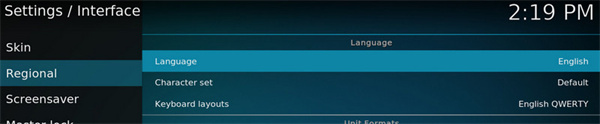
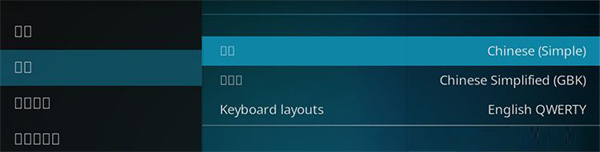
4、最后在左側(cè)菜單點(diǎn)擊“regional”,接著點(diǎn)擊右面的“l(fā)anguage”,選擇chinese-Simple。
5、中文界面就設(shè)置好了,如果已經(jīng)是亂碼狀態(tài),不用慌,下面看看亂碼怎么整。

6、第5行選項(xiàng)設(shè)置字體
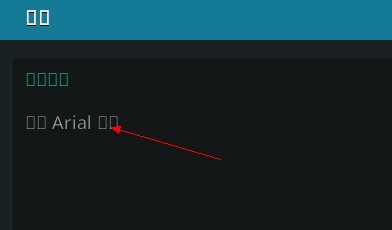
7、設(shè)置為Arial
8、如果是不熟悉的皮膚,找到語(yǔ)言設(shè)置,Chinese改為English。Skin設(shè)為Estuary,F(xiàn)onts設(shè)為Arial,Regional - Language設(shè)為Chinese(Simple)。
kodi怎么安裝插件
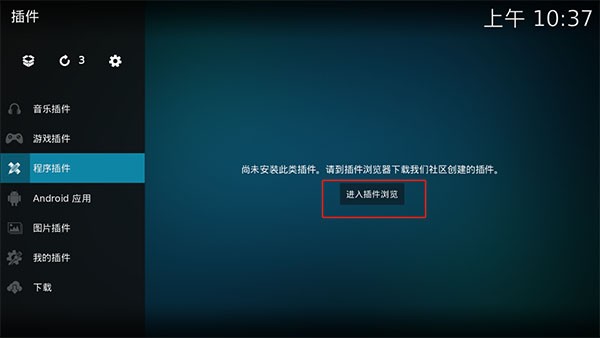
1. 打開(kāi)kodi播放器,點(diǎn)擊進(jìn)入插件設(shè)置;
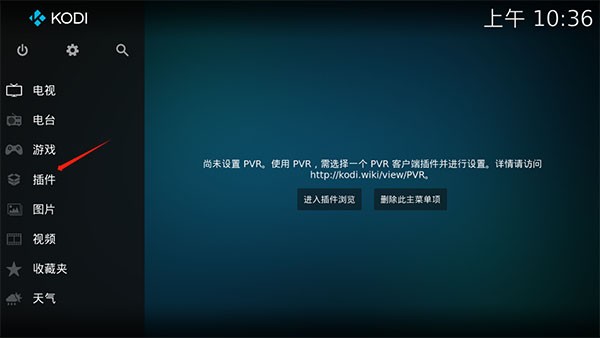
2、左邊可以選擇插件類(lèi)型,再點(diǎn)擊進(jìn)入插件瀏覽;
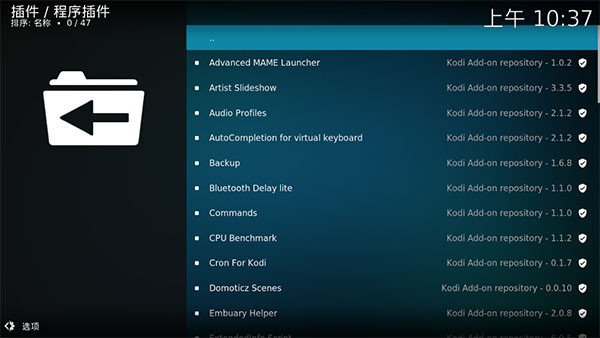
3、選擇一個(gè)插件;
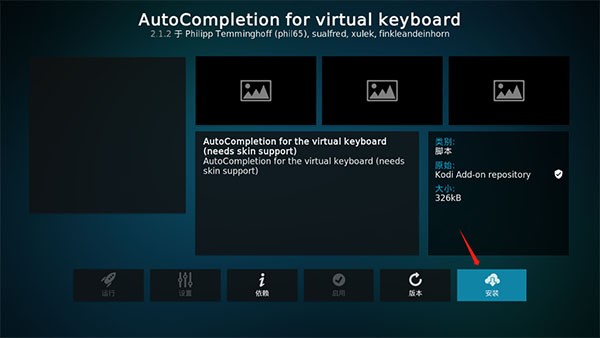
4、最后點(diǎn)擊安裝即可。
軟件優(yōu)勢(shì)
1、可以連接互聯(lián)網(wǎng)或者局域網(wǎng)。
2、和大多數(shù)同類(lèi)軟件(如 Windows Media Center)不同的是軟件自身不具備錄制直播電視節(jié)目的能力。
3、支持大多數(shù)音頻、視頻和圖像格式。
4、同時(shí)支持播放列表、可視化效果、幻燈片、天氣預(yù)報(bào)和第三方插件。
軟件亮點(diǎn)
1、支持的圖像
BMP、JPG/JPEG、GIF、PNG、TIF/TIFF
TGA、PCX、ICO、CBR/CBZs
2、支持的視頻
MPEG-1、MPEG-2、MPEG-4、wmv、VC-1、RealVideo、quicktime、SMC、VP3
Intel Indeo、NUV、VIVO、ITU、CYUV、CVID、ASUS、FLI、FLC
3、支持的音頻
CDDA、WAV/WAVE、PCM、AIFF、MPEG I、 II、 、 III、OGG、WMA、rm、rmvb、AC3
DTS、AAC、M4A、MP4、FLAC、WavPack、MPC、APE、SHN、ALAC、MIDI (內(nèi)容未變,因?yàn)闆](méi)有具體修改要求,原樣呈現(xiàn))
若你有更明確的修改需求,比如調(diào)整順序、增加描述等,請(qǐng)?jiān)敿?xì)說(shuō)明。
更新日志
v21.2版本
小錯(cuò)誤修復(fù)和改進(jìn)
猜你喜歡