應用截圖
應用介紹
《騰達路由器》是深圳市吉祥騰達科技有限公司研發的一款軟件,通過手機就能輕松控制路由器。有了它,路由器操控變得輕而易舉,無論是修改密碼,還是確保安全使用,都能一鍵操作。這款軟件還具備強大的防護功能,能有效防止他人蹭網、惡意攻擊以及病毒發送,讓你在移動互聯網的世界里安全暢游。不僅如此,它支持本地與遠程管理,只需登錄騰達賬號并綁定路由器,即便你不在家中,也能隨時知曉家中網絡動態。別再猶豫,趕快行動起來吧!
軟件功能
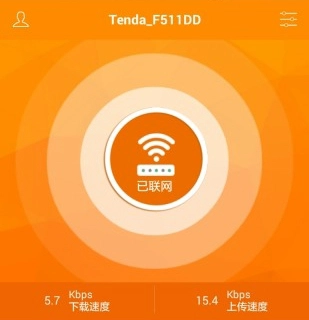
設備管理:網速查看/上線提醒/家長控制/限速/拉黑/改名;
USB存儲:無需電腦,輕松管理硬盤資料;
WIFI加速:輕松一點,讓變慢的WIFI快起來;
訪客網絡:朋友專享網絡,支持定時關閉,方便又安全;
安全檢測:評估網絡風險,提升系統安全。
軟件亮點
更改WIFI設置。
恢復出廠設置、重啟路由器。
限制主機上網時間和進行訪問網址過濾。
路由器登陸密碼、更改網絡接入方式。
對路由器進行初始化設置,配置接入方式和設置WIFI密碼。
查看當前路由器連接狀態,上行/下行帶寬,進行錯誤診斷。
查看當前在線主機及其上行/下行速度,添加黑名單和限制主機網速。
軟件支持
暫時僅支持管理以下型號:
Mesh系列:
MW3、MW5、MW5s、MW5G、MW6
路由器系列:
AC5,AC6,AC7,AC8,AC9,AC10,AC11,AC15,AC18,AC23,AC1203,AC1206,AC1209,F9,FH1206
怎么恢復出廠設置
1、設置頁面恢復。
2、路由器上面的reset/wps按鍵實現。
方法一:設置頁面恢復
使用web管理工具來恢復出廠設置,前提條件是知道web管理頁面的登陸密碼,可以順利的登陸到web管理工具。
操作步驟:
在瀏覽器地址欄輸入://192.168.0.1 ,隨后輸入默認的管理密碼:admin 。要是密碼已經被修改,那就輸入修改后的密碼來完成登錄操作。
進入高級設置界面:點擊“高級設置”。
依次點擊“系統工具”→“恢復出廠設置”→“恢復出廠設置”,接著點擊“確定”,待重啟后,騰達路由器就會恢復到出廠時的配置。
方法二:Reset/wps按鍵恢復
當忘記路由器的web管理密碼,若想將騰達路由器恢復到出廠設置,只能通過其reset/wps按鍵來完成。在騰達無線路由器的網線接口或電源接口旁,有一個reset/wps按鍵,具體位置如下圖所示。只需長按該reset/wps按鍵,直至路由器上所有指示燈熄滅(指示燈熄滅后馬上松開reset/wps按鍵),即可成功將路由器恢復至出廠設置。
查看WIFI密碼教程
1、點擊【設置】-【WIFI設置】。
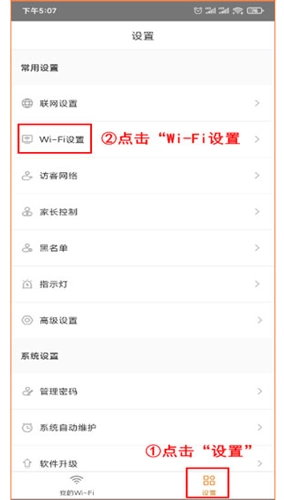
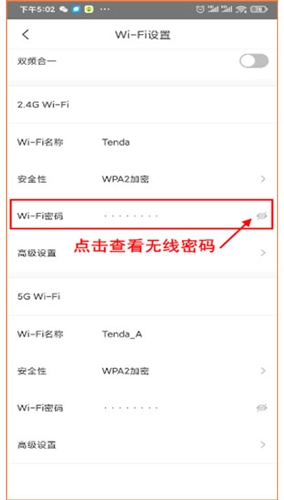
2、來到WIFI設置界面后點擊WIFI密碼后方的眼睛圖標即可查看當前WIFI的WIFI密碼。
不能上網怎么辦
如你使用的路由器界面風格如下圖,在出廠狀態下初次設置后,無法上網,可參考以下步驟進行排查:
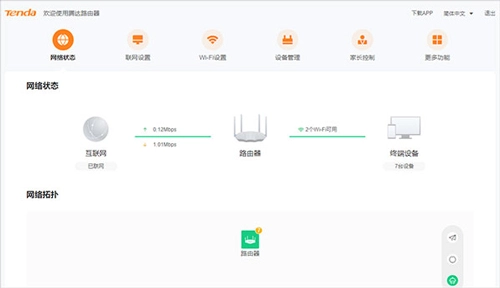
查看路由器指示燈狀態:
1、路由器指示燈為綠色常亮,代表路由器已聯網成功,連接路由器可以上網。
若電腦通過有線連接路由器無法上網的話,則需要檢查下電腦和路由器之間連接線路是否正常。
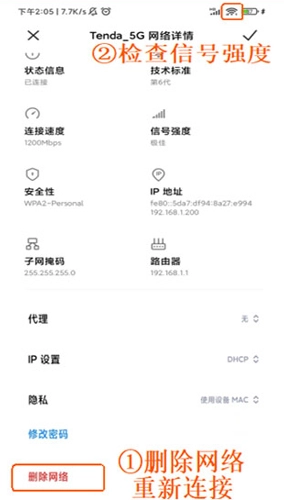
要是手機連接了路由的WIFI信號卻不能上網,先把手機的WIFI斷開或者選擇忘記,然后重新連接路由器信號。接著,檢查手機信號是不是比較差(參考下圖),適當向路由器靠近一些,之后再測試能否上網。
2、若路由器指示燈為綠色閃爍或紅色閃爍,請按以下步驟進行排查:
第一步:檢查路由器WAN口的寬帶線連接是否正確(若有光貓,需檢查光貓的LAN口是否連接正確)。
第二步:檢查寬帶網絡是否可以正常上網
將寬帶網線直接連接電腦測試網絡本身是否故障,若不可以上網,請聯系寬帶運營商。
第三步:檢查路由器上網配置
寬帶網絡處于正常狀態。若手機或電腦已連接至路由器,可登錄路由器管理界面tendaWIFI.com,查看路由器配置的上網方式是否準確無誤,同時確認路由器的網絡連接狀態。
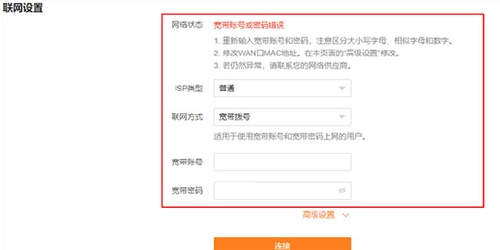
請依據網絡狀態,按照提示的方法嘗試解決問題。若提示【寬帶賬號或密碼錯誤】,請仔細檢查所輸入的寬帶賬號與密碼,輸入過程中務必注意填寫完整,并區分字母大小寫。要是采用的是靜態IP上網方式,那就需要檢查IP、子網、網關以及DNS的填寫是否正確。
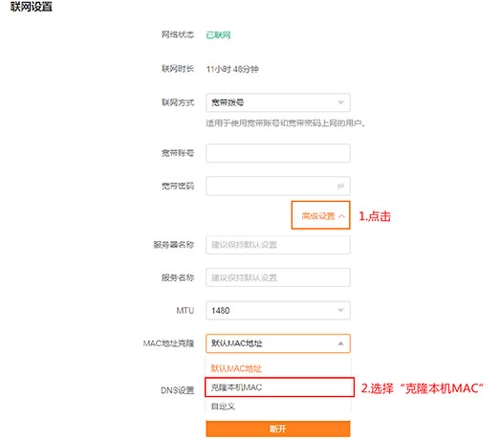
第四步:要是寬帶網絡狀態正常,且路由器 WAN 口信息配置也準確無誤,但路由器還是無法成功聯網,此時建議你打開【聯網設置】,接著進入【高級設置】,從中找到【MAC 地址克隆】選項,選擇【克隆本機 MAC】后重新進行連接,等待幾分鐘,查看是否能夠聯網成功。
若以上均無法解決問題,可將路由器拔掉,稍等5~10分鐘,再接上路由器看是否可以上網。
更新內容
v4.5.9(116):
修復已知問題,提升用戶體驗。
猜你喜歡