應用截圖
應用介紹
QNET是一款備受歡迎的手機弱網測試工具,具備豐富功能,能在短時間內完成網絡環境測試,適用于多種場景,還可搭建網絡環境,無需進行任何權限設置,助力大家隨時擁有良好的網絡環境。
QNET 參數怎么調
1、Qnet安裝完成后,打開Qnet應用,可通過QQ賬號進行登錄。
2、選擇要進行測試的應用
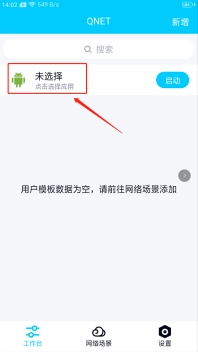
3、選擇好要進行測試的應用后,界面會有提示讓你前往網絡場景添加模板數據,點擊界面下方的【網絡場景】進入到網絡場景推薦頁面

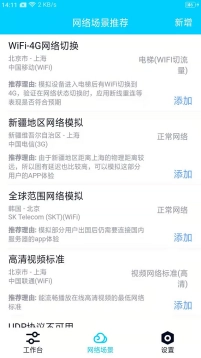
4、【網絡場景】界面會有很多常用的網絡場景,選擇所需要的場景點擊【添加】按鈕,會進入到所選網絡場景的各個參數的詳細數據設置界面,會有各個參數的默認數據,可以根據實際情況修改對應參數數值(包括網絡帶寬、網絡延時、延時抖動、隨機丟包、周期弱網、協議控制等)。
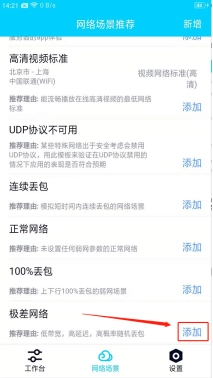
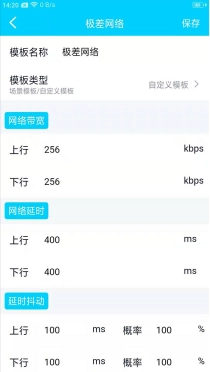
5、參數修改好之后,點擊右上角的【保存】按鈕,該網絡場景就會保存并顯示在【工作臺】界面。
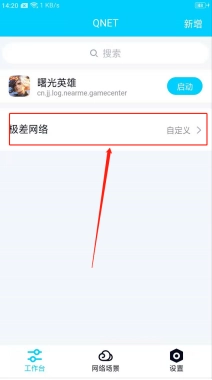
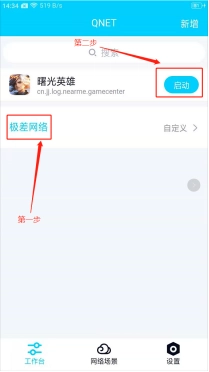
6、點擊場景名稱→點擊【啟動】
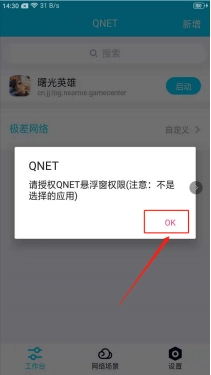
(注:首次啟動會提示“授權Qnet的懸浮窗權限”,點擊ok后,跳轉到懸浮窗管理界面,將Qnet的懸浮窗權限打開)
7、回到Qnet后,點擊【啟動】按鈕,會彈出“是否允許Qnet創建VPN連接”彈窗,點擊【始終允許】即可。
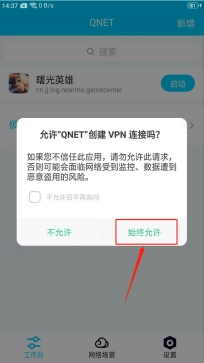
8、啟動后就會直接進入所選擇的應用,界面就會顯示網絡環境的數據的懸浮窗,可以隨時選擇暫停或開始,右側會實時顯示網絡環境數據。(點擊左側的倒三角可以切換網絡環境)

9、點擊右上角的【新增】也可以自定義網絡環境模板,可以模擬不同的地區、不同的運營商、不同的網絡場景。
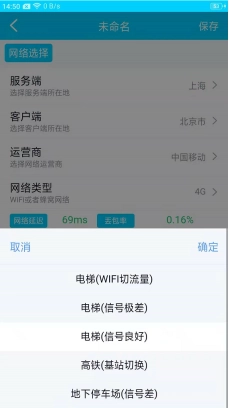
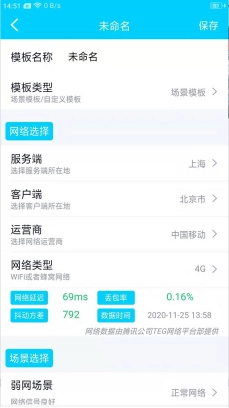
10、支持TCP/UDP/ICMP協議網絡抓包,在設置中將【網絡抓包】開啟,然后重啟qnet即可,抓好的包以pcap文件格式保存,文件自動存在手機的/storage/emulated/0/qnet_save/pcap路徑下,可以用wireshark在pc端打開進行數據分析。
QNET 優勢
1、軟件支持開啟懸浮窗口功能,用戶既能通過它實時查看測試數據,又不會過多占用屏幕空間。
2、所提供的全部功能均可自由使用,進入該軟件可輕易地掌握各類工具,并對其進行詳細了解。
3、不需要開啟手機,就可以檢測數據,并且每次檢測結果都可以存檔,讓用戶體驗到最好的體驗。
QNET 評價
檢測結果能夠以圖表形式呈現,同時可對網絡參數進行設置,以此優化網絡環境。
猜你喜歡