應用截圖
應用介紹
Pixel Studio是一款功能強大的像素藝術創作工具�,配備了豐富的專業級功能。用戶能夠自由挑選各類畫筆開展創作�����,通過給網格填充色彩,打造出精致的像素畫作���,適用于頭像設計���、像素角色繪制等場景�。不管是新手還是資深創作者,都可以利用這款軟件隨時隨地釋放創意,把腦海里的靈感變成實際作品����。在使用期間,用戶可以依據自身需求和偏好�,深入挖掘各種工具與功能����,充分展現獨有的藝術風格����。
如何將Pixel Studio中的作品保存到相冊
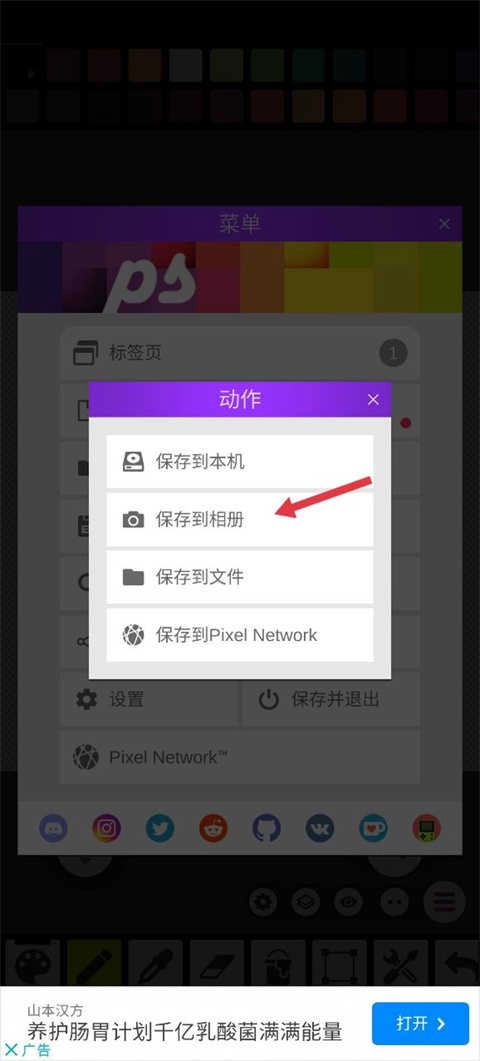
1��、完成作品后����,點擊右上角的設置圖標進入保存選項���,接著在右側找到帶有三個點的菜單并點擊它�����。
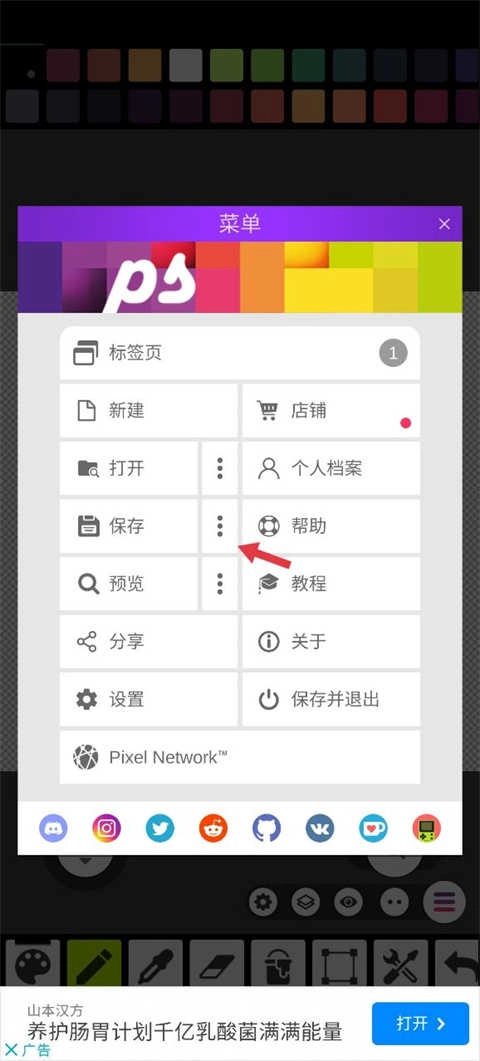
2���、在彈出的界面中,選擇“保存到相冊”按鈕即可完成保存。
Pixel Studio操作指南
1���、初次點擊各工具時����,會彈出其具體用法的簡要介紹,建議仔細閱讀。若不想再看到這類提示,可點擊下方的“不再顯示提示”選項����。之后就從軟件的打開與關閉操作入手�����,熟悉基礎流程����。
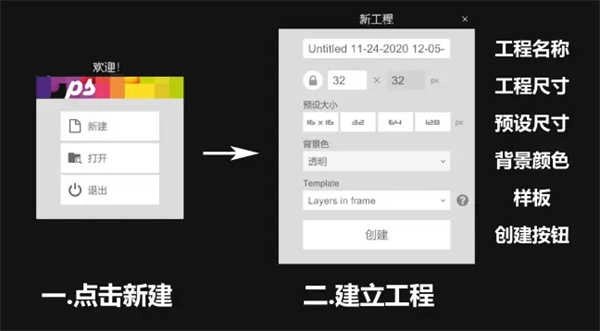
2�����、首次啟動軟件時�����,左側會出現新建窗口界面���,點擊新建后�,右側會彈出工程創建面板�����。這里可依次設置工程名稱��、畫布尺寸(普通版最大支持1024*1024)、預設尺寸�����、背景顏色以及樣板類型�。其中,“template”選項包括動畫樣板、圖層樣板和基礎字體設置�。設置完成后�,點擊“創建”按鈕開始繪畫。
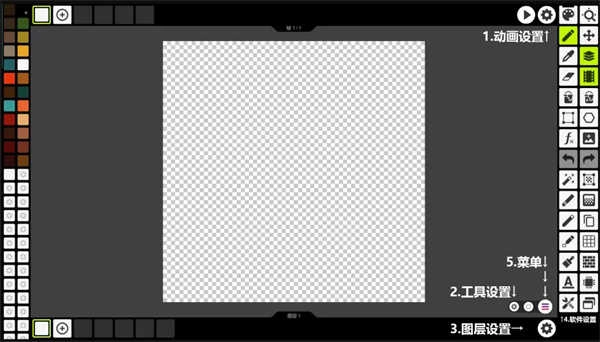
3、當啟用圖層和動畫功能時,會發現四個主要設置區域:動畫欄右側的動畫參數調整��、菜單按鈕左側的工具配置、圖層欄右側的圖層管理以及工具欄最下方的全局設置��。需要尋找特定功能時�,請確保前往正確的設置區域。例如��,刪除圖層需在圖層設置中操作����,而調整動畫速度則應在動畫設置中完成。
工具設置示例:選擇筆刷工具后�,可在工具欄左側倒數第三個位置點擊進入�����,更換筆刷樣式�����。每種工具都有其專屬的設置選項�����。
系統設置位于工具欄最底部�,包含主題切換�����、語言選擇�����、繪圖區網格顯示����、背景顏色調整及工具欄位置優化等功能。
最后來看菜單欄,點擊左上角的三條橫線圖標:
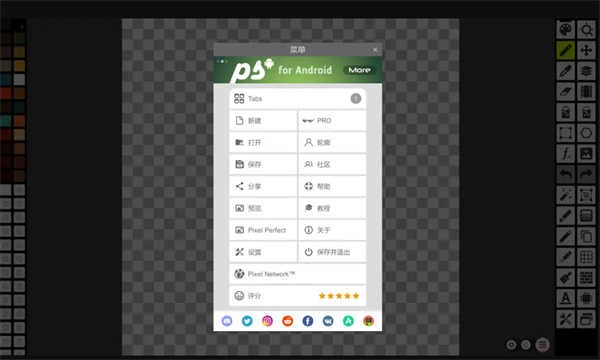
4�、菜單欄中常用的有頂部的標簽頁管理���、左側的新建��、保存和預覽按鈕,以及右側底部的保存與退出選項。此外�,右下角還有一個隱藏的小游戲機圖標���。
新建畫布功能用于創建新的創作項目��,所有新建畫布都會以標簽形式展示,方便隨時切換。
保存功能支持導出圖片��,可選擇格式�、分辨率及文件名等信息。預覽功能允許用戶提前查看作品效果,判斷是否符合預期。
保存并退出后,下次打開軟件時會自動加載上次保存的工程�。
彩蛋時間��!點擊菜單右下角的小游戲機圖標,再按下右側的小按鈕����,即可暢玩經典貪吃蛇游戲����。
Pixel Studio的獨特之處
1��、豐富多樣的繪圖工具��,如畫筆�����、橡皮擦�����、矩形����、圓形���、漸變等��,并提供多種濾鏡和調色板選項����;
2����、支持導入和導出PNG、JPG、GIF��、APNG等多種格式文件����,同時兼容像素畫的輸出需求;
3、界面設計簡潔直觀,用戶能夠輕松找到所需工具,各項功能清晰明了�,操作更加便捷��;
4、渲染速度快且運行流暢,即使處理復雜的編輯任務也不會出現卡頓現象�。
Pixel Studio的核心功能
1�、支持跨平臺使用�����,無論是在移動端還是PC端,都可以隨時進行創作�,同時具備自動備份功能�����,避免數據丟失;
2�����、允許用戶自定義工具欄布局��,根據個人需求靈活調整��,所有功能均免費提供,實用性極高���;
3、附帶精美色板����,幫助用戶快速選取心儀的顏色��,搭配簡約的界面設計,進一步提升用戶體驗�;
4���、支持將像素畫導出為HTML代碼��,便于網頁設計與開發,完成的作品可以直接分享給他人�����。
Pixel Studio的優勢亮點
1���、支持無限圖層數量�����,用戶可以在不同圖層上繪制背景����、角色和道具等元素���;
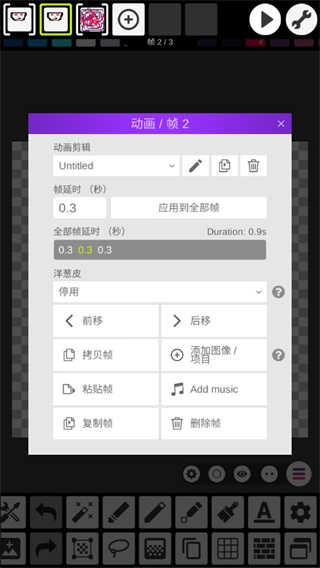
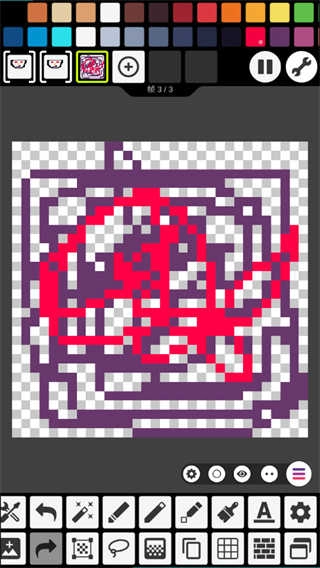
2�����、功能強大的動畫編輯器�,助力用戶輕松制作精美的像素動畫�����,滿足個性化定制需求����;
3�、包含多幀動畫編輯、畫布動畫與圖層動畫等功能�����,可支持用戶隨時隨地在線開展創作���。
猜你喜歡