應用截圖
應用介紹
華為教育中心App,是華為軟件技術有限公司推出的官方教育學習平臺。它致力于為廣大學習者搭建一條快捷高效的在線學習通道,讓更多人能夠輕松便捷地進行線上學習。該軟件匯聚大量優質教育視頻與豐富課程資源,能全方位滿足不同年齡段學者在啟蒙教育、基礎教育、語言學習、職業教育、素質教育等方面的學習需求。
不僅全面覆蓋學習前、學習中、學習后的完整學習流程,為學習者提供全方位的學習支持,教學內容更是涵蓋K - 12全年齡段的各類課程。我們致力于打造一個更專業、更具權威性的學習平臺,有需要的用戶歡迎前來下載體驗。
軟件特色
1、覆蓋K-12全年齡段的語文、英語同步教材,課本點讀、錄音、跟讀;
2、將用戶學習過程細分為學習前、學習中和學習后,方便學習者查找;
3、可以建立從測評到課程推薦、評估管理以及口碑推薦等一整套方案;
4、擁有海量課程,名師指導,隨時都能選擇性學習,與老師交流互動;
5、學科資源全面覆蓋,每一項知識點都能為大家提供非常專業的指導;
6、各位老師寫的詳細基本信息都是可以在線了解的,都是非常的專業。
華為教育中心怎么設置家長輔助
一、管理方式介紹
全新家長輔助的App應用管理可通過"應用和服務限額"進行設置,支持限時使用、始終允許、禁止使用三種管理方式。
- 當您設置為"禁止使用“時,應用圖標將從全部應用界面移除。
- 當您設置為"限時使用"時,應用可用時長用盡后,應用圖標將置灰且不可使用。
您也可直接將應用時長設置為00: 00,應用將處于一直不可使用狀態……當您設置"始終允許"時,應用圖標顯示正常,且可點擊使用。
二、設置方法
全新家長輔助支持家長遠程管控功能,因此App應用管理設置分為本機設置和家長遠程設置兩種方法
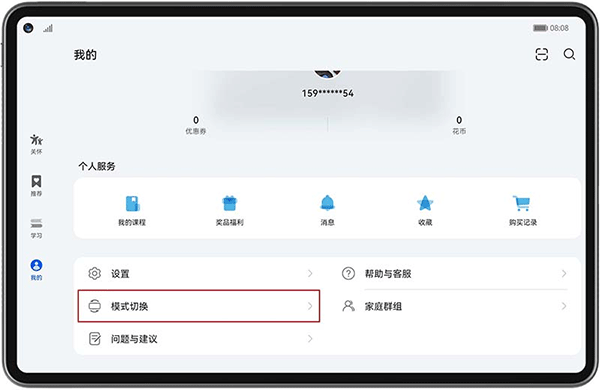
1、打開教育中心App,在"我的-模式切換"里將模式切換為學習桌面/兒童樂園。
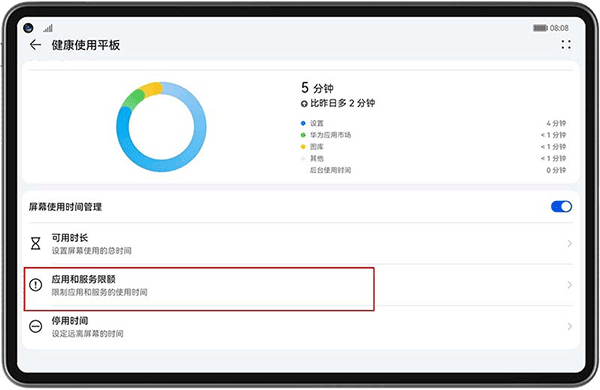
2、點擊"我的-家長輔助-設備使用管控-應用和服務限額",進入時頁面會提示關聯家長防護,您可根據實際需要選擇關聯或取消跳過。
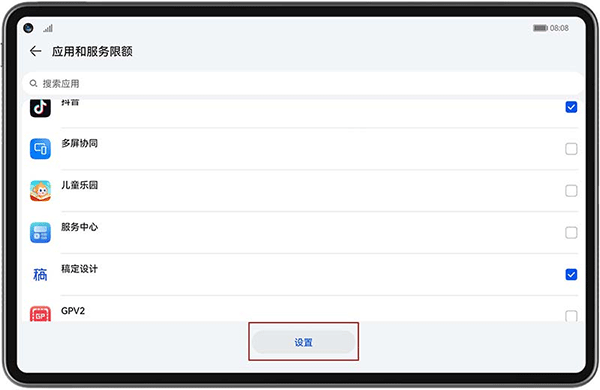
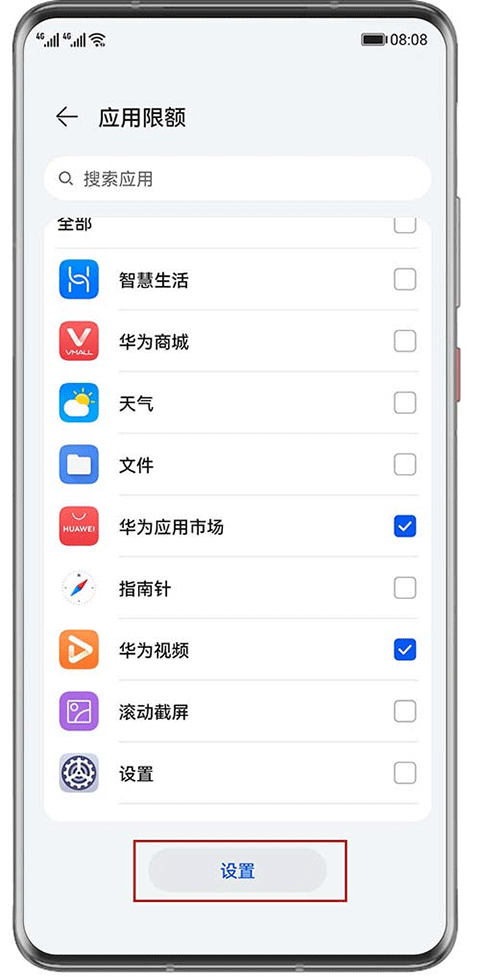
3、點擊單個App應用名稱或點擊批量設置按鈕,選中待設置的App應用或服務之后,再點擊"設置"按鈕。
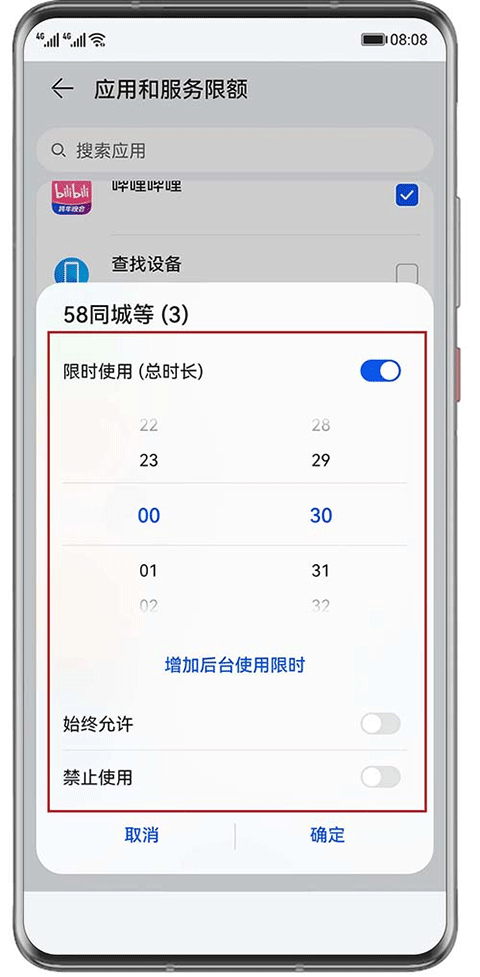
4、根據需要將應用或服務設置為限時可用、始終允許、禁止使用中的任一狀態。
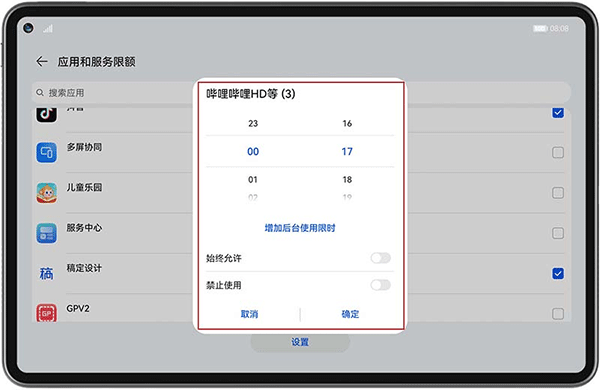
注意:由于平板設備處于橫屏狀態,部分設備可能無法看到禁止使用的設置選項。這種情況下,只需按住設置區域的空白處上下滑動就行。
華為教育中心app怎么添加應用
1、家長手機“打開華為教育中心App-關懷-家長管控”頁面,左右橫滑頂部卡片找到孩子設備之后,點擊“應用限額”開始設置。
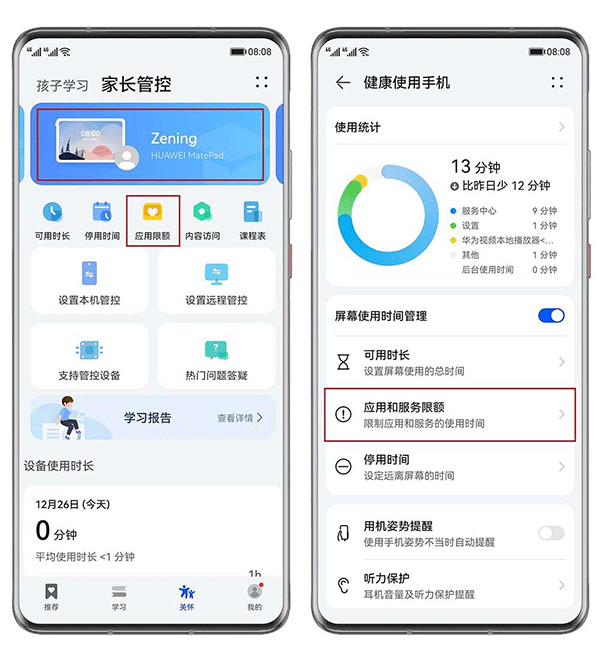
2、選中待設置的App應用或服務之后,點擊“設置”按鈕進入設置界面。
3、根據需要將應用或服務進行設置。
注意:若尚未綁定家長設備,僅能在該設備上進行設置;當成功綁定家長設備后,孩子設備上的設置入口會被屏蔽,不再展示,相關設置需通過家長設備來完成。
華為教育中心課程收費說明
目前教育中心課程有收費與免費兩種資費方式,根據不同的收費方式分為如下4種資費類型:
免費課程是指無需購買即可使用的課程。
付費課程是指教育中心內需要單獨購買的課程,支持免費試讀功能。
會員免費課程是指開通教育中心兒童會員后可享受相應的會員課程權益。
套餐免費課程是指教育中心內購買某一課程來源的套餐課程后可享受套餐內課程免費學習使用的課程權益。
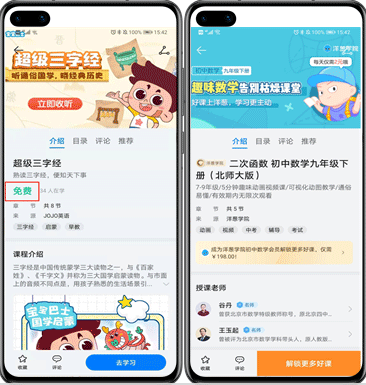
各資費類型課程的區別
您可通過課程詳情頁查看課程的資費類型。若課程收費,課程詳情頁會顯示金額標識;若是免費課程,詳情頁會有免費標識;要是會員課,課程詳情頁會標注會員免費;若屬于套餐免費課程,課程詳情頁的課程標簽下方會有套餐標識。您可按需使用。
軟件優勢
1、部分課程免費試聽,按個人所需選擇購買喜歡的課程;
2、開通會員服務,享專屬權益,很多課程可以平價購買;
3、喜歡的課程可以直接保存,隨時都可以進行重復學習;
4、真人老師錄制的視頻課程,全方位的呈現,方便學習;
5、考前有專業模擬考試試卷,與真題券樣式、題型一樣;
6、有名校名師一對一專人輔導,有什么不懂的就直接問。
軟件亮點
1、內容全面
學科全覆蓋,打造一站式學習服務平;
2、名師課堂
高效解析知識難點,好老師助您提升學習效率;
3、智慧推薦
根據您的選擇,智能推薦您所需的課程內容,節省查找時間;
4、免費試課
精品課程免費嘗鮮,一試就知道;
5、會員特權
會員形式豐富多樣,滿足個性化學習需求;
6、智能搜課
在線搜索所需課程,一鍵獲取優質內容;
7、全套方案
華為教育中心app將用戶學習過程細分為學習前、學習中和學習后,建立從測評到課程推薦、評估管理以及口碑推薦等一整套方案。
常見問題
一、家長輔助體驗升級后如何設置鎖屏快捷密碼進入教育中心學習桌面
由于家長輔助功能的技術方案升級,原鎖屏快捷進入密碼目前暫不支持,同時原有的家長輔助密碼設置也全部失效。在新版本中,我們為您打造了更優質的體驗。請您將健康使用平板的密碼與鎖屏密碼分開設置,之后便可以安心地把鎖屏密碼交給孩子使用。
1、如何設置或修改密碼
- 健康使用平板密碼設置路徑:打開教育中心App,依次點擊學習桌面或兒童樂園,接著進入“我的”,再點擊“家長輔助”,然后找到“設備使用管控”,點擊“密碼設置”,最后就能進行“修改密碼”操作。
- 鎖屏密碼:系統設置>生物識別和密碼>鎖屏密碼
家長與孩子如何使用設備
- 孩子使用:請家長進入教育中心學習桌面/兒童樂園之后,將設備交由孩子使用;使用中若熄屏后再解鎖,仍在學習桌面/兒童樂園中受家長管控。
- 家長使用:輸入管控密碼退出教育中心。為確保孩子使用時受家長管控,請家長使用完設備之后進入學習桌面或兒童樂園再鎖屏。
i:家長管控升級后支持如下五大功能
- 管控密碼(健康使用平板密碼)與鎖屏密碼獨立區別設置·家長遠程管控孩子設備點我了解如何設置
- App應用限制和使用時長設置點我了解如何設置·下載App應用家長遠程批準點我了解如何設置
- 內容訪問等級限制,包括但不限于瀏覽器可訪問網址、應用安裝,或華為視頻、華為音樂、華為閱讀等可訪問內容點我了解如何設置
怎么設置密碼?在教育中心修改健康使用平板密碼
- 未忘記密碼
您可以通過以下步驟修改密碼:打開教育中心App,點擊“我的”,進入“家長輔助”,找到“設備使用管控”,選擇“密碼設置”,點擊“修改密碼”,輸入舊的健康使用平板密碼,然后設置新密碼即可。
- 已忘記密碼
您可以通過以下步驟找回密碼:打開教育中心App,點擊“我的”,進入“家長輔助”,找到“設備使用管控”,點擊“密碼設置”,選擇“修改密碼”,若忘記密碼,可通過“驗證密保”或“驗證家長華為帳號”進行找回。找回密碼后,再設置新密碼。
- 已忘記密碼
,且已忘記密保,且未關聯家長帳號
此時,您需要將設備恢復出廠設置。
更新日志
v14.0.2.300版本
1、家長守護新增支持【學習獎勵】功能。
2、App首頁學習桌面和兒童樂園入口體驗設計優化。
3、應用守護和時間守護體驗優化。
4、每日日程用戶體驗優化。
5、其他已知問題修復。
點擊“立即更新”會為您下載并安裝應用的最新版本。
v13.1.1.301版本
1、新增支持停用時間內學習桌面和兒童樂園不可用。
2、優化家長設備上設置應用限額的用戶體驗。
3、優化第三方應用下載安裝體驗整改。
4、新增APP啟動頁。
v13.0.1.302版本
1、新增護眼時間功能,支持設置單次使用時長與單次休息時長
2、新增新用戶一鍵批量設置家長輔助功能
3、家長輔助功能使用體驗優化
4、新增桌面長按教育中心圖標icon,可快速進入打開App
5、優化錄入錯題,支持錄入原題、錄入答案功能
6、會員新增支持非連續包月、支持會員到期前可購買
7、課程表支持添加校內課程、校外課程,支持重復添加課程
8、其他功能優化
猜你喜歡