應用截圖
應用介紹
藍牙俠這款應用,能把你的手機轉(zhuǎn)化成鼠標�����、鍵盤和手柄等設備��,功能十分實用���,操作也很簡便����,借助藍牙就能完成連接����,使用起來流暢不卡頓,一部手機就能替代多種工具,滿足不同場景下的使用需求,真的超級方便���。
藍牙俠使用教程
1、首次配對務必在軟件內(nèi)完成!若此前已完成配對�,需將手機與電腦端的配對記錄全部刪除(取消保存)��。
2、如果你之前是在軟件內(nèi)匹配的,那后續(xù)只需要打開軟件后直接連接即可
3、打開藍牙后,進入到【軟件內(nèi)的藍牙列表】頁面,最好等待周圍設備轉(zhuǎn)圈結(jié)束����。
4��、然后再去點擊你要控制的藍牙設備進行配對連接��,等待連接成功。
藍牙俠功能
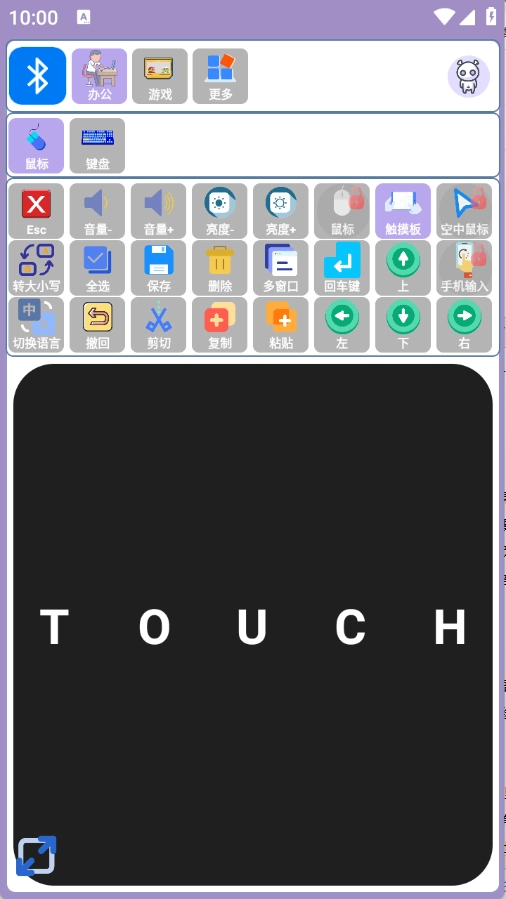
1、藍牙手柄:無論是模擬器游戲還是藍牙對戰(zhàn)游戲都能暢快游玩���,低延遲的操控讓體驗更加盡興��。
2���、手機鍵盤:手機輸入代替物理鍵盤����,支持多語言輸入法����。
3、藍牙鼠標:屏幕即觸控板,左右鍵�����、滾輪���、移動一應俱全�����。
藍牙俠常見問題及回答
Q:新的手機(Android12及以上)在藍牙俠軟件里匹配電腦����,就是匹配不上����,就算匹配上了,連接成功操作也沒反應�,并且還存在無法掃描出周圍設備的情況�?
A:導致的原因:你的手機藍牙和電腦藍牙并沒有很好的相互兼容���,導致藍牙系統(tǒng)匹配或連接問題(藍牙系統(tǒng)出現(xiàn)問題)
解決辦法1:雙方都重啟藍牙并且把藍牙俠軟件也重啟一遍����,然后再進打開并重新匹配��,看是否能匹配上
解決辦法2:先到系統(tǒng)藍牙頁面檢查一下雙方藍牙是否已匹配好����,如果已匹配好那就先斷掉連接�����,然后將手機和電腦都進行重啟���,然后再去藍牙俠軟件內(nèi)重新匹配連接����。
Q:之前能用藍牙俠正常連接使用的����,連接成功,但操作沒有反應�?
A:解決辦法1:重啟藍牙俠軟件后再去操作
解決辦法2:重啟電腦藍牙����、手機藍牙����、和藍牙俠軟件,然后打開藍牙俠后�����,等需要連接藍牙出現(xiàn)距離了�,再進行連接。
Q:藍牙俠第一次配對的時候��,配對成功��,但一直連接失敗���,或連接成功但操作無反應��?
A:解決辦法1:關(guān)閉電腦藍牙和手機 的藍牙后,再重啟電腦藍牙和手機藍牙�,然后再去藍牙俠做連接操作
解決辦法2:右擊我的電腦���,點擊管理進入設備管理���,找到藍牙后��,右擊禁用BluetoothDevice后,再重新重啟該BluetoothDevice����,然后重啟電腦�����,最后再進行藍牙俠的連接4步驟。
Q:手機無法掃描出任何設備?或無法掃描出要連接的藍牙設備����?
A:1�����、如果控制的是電腦,需要打開電腦藍牙的->更多藍牙設置->打開允許藍牙被發(fā)現(xiàn)
2�����、如果控制的是手機��,把被控制的手機->進入藍牙設置->打開允許藍牙被發(fā)現(xiàn)->并且要停留在手機系統(tǒng)藍牙界面上等待被發(fā)現(xiàn)
3、如果控制的是其他,步驟都一樣,需要把被控制端的藍牙打開允許被發(fā)現(xiàn)
4��、若仍存在問題���,可重啟本軟件并授予相關(guān)權(quán)限��,或重啟被控端與控制端的藍牙設備���。
猜你喜歡