應用截圖
應用介紹
VNC Viewer安卓版是一款遠程控制軟件,借助它,用戶能隨時隨地遠程操控手機、電腦、平板等設備,助力用戶更高效地完成工作或事務。其使用方式簡便,無需繁雜操作,輕松就能上手,整體體驗感也相當出色。
軟件特色
1、鼠標按鈕模式允許用戶精確控制鼠標按鈕及滾動操作。
2、使用帶有預覽功能的屏幕鍵盤,可輕松輸入文本。
3、滾動鍵欄上提供了重要的非字符鍵盤鍵。
4、用戶可與計算機進行交互,操作體驗如同坐在計算機前一樣。
5、為連接設置用戶友好的名稱,并查看桌面預覽。
6、使用標準的觸摸、點擊和拖動手勢,可輕松實現導航、滾動、拖動和選擇操作。
7、用戶可以通過捏合手勢放大到特定區域,或通過向外擴展手勢查看整個圖片。
8、系統具備自動性能優化功能,支持最高達5120×2400像素的屏幕分辨率。
vnc viewer怎么連接手機電腦
1. 在電腦上打開TightVNC軟件,選擇“Start TightVNC Service”。
2、點擊“set”,設置好連接密碼(此步驟操作兩次)。
3、配置完成后,將鼠標懸停在軟件圖標上,即可查看互聯網地址。
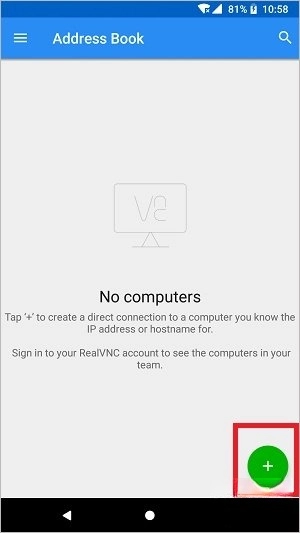
4、打開安卓版 vnc viewer,點擊右下角的“+”號。
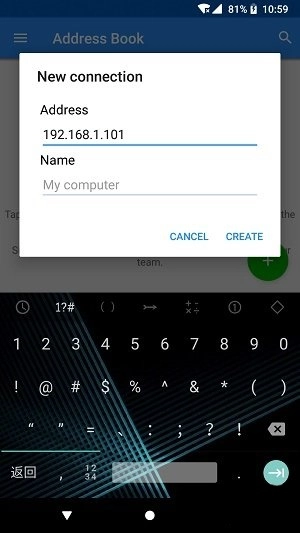
5、輸入剛剛查看到的互聯網地址,即可定位到我們的電腦。
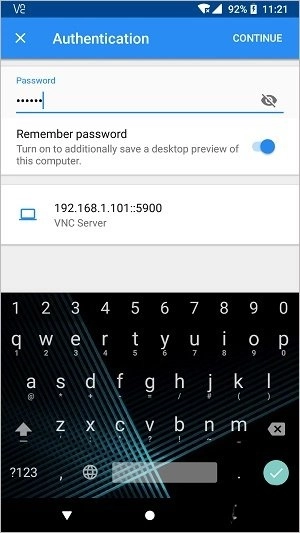
6、最后輸入密碼,即可實現手機與電腦的連接。
軟件亮點
免費遠程桌面功能
通過手機遠程訪問電腦,建立遠程桌面連接,實現遠程監控電腦的目的。
遠程控制手機功能
支持一部手機控制另一部手機或電腦,可幫助父母遠程安裝,進行遠程手機操作。
遠程攝像頭監控功能
能夠遠程調用處于閑置狀態的手機攝像頭,也可以選用USB攝像機,具備多個攝像頭切換功能,達成零成本部署的360度遠程視頻監控。
跨平臺支持特性
能夠適配Windows、Mac、Linux、Android等多種操作系統,并且支持在不同平臺間開展遠程控制操作。
簡單易用特性
操作界面簡約直觀,用戶僅需安裝軟件,再輸入遠程計算機的IP地址與密碼,就能便捷連接到遠程計算機。
使用技巧
1、打開軟件。
2. 輕點軟件右下角的“+”符號,于對應的輸入框內填入IP地址以及遠程連接的名稱。
3、當綁定操作成功后,點擊下方的“connect”按鈕。
4、等待連接完成即可 。
常見問題
如何配置VNC
修改/etc/sysconfig/vncservers,添加oracle用戶
VNCSERVERS="1:root 2:root 3:oracle"
VNCSERVERARGS[1]="-geometry 1024x768"
VNCSERVERARGS[2]="-geometry 1024x768"
VNCSERVERARGS[3]="-geometry 1024x768"
在系統中新建oracle用戶
useradd oracle
passwd oracle
把root用戶下的路徑拷貝至oracle用戶的主目錄路徑下,同時更改該路徑的所屬用戶與組。
cp -r /root/.vnc ~oracle/.vnc
chown oracle ~oracle/.vnc/
chown oracle.oinstall -R ~oracle/.vnc/
chown oracle ~oracle/.vnc/*
以遞歸方式將用戶 oracle 家目錄下的.vnc 目錄及其所有子文件和子目錄的所有者設置為 oracle,所屬組設置為 oinstall,命令如下:chown oracle.oinstall -R ~oracle/.vnc/* 。
重啟VNC,觀察id為3的端口是否啟動
service vncserver restart
netstat -anlpt | grep 5903
VNC的端口起始于5901,每當新增一個用戶,端口號便在5901的基礎上加1。要是想單獨關閉指定ID的端口,能夠使用命令:
vncserver -kill :id
如:
vncserver -kill :1
vncserver -kill :2
就將關閉5901和5902兩個VNC端口
猜你喜歡