應(yīng)用截圖
應(yīng)用介紹
掃描全能王免費(fèi)版是一款功能強(qiáng)大的掃描工具。它能為用戶提供多種格式的文件掃描服務(wù),讓紙質(zhì)文件輕松轉(zhuǎn)化為對(duì)應(yīng)的電子文檔。此外,用戶還可以在軟件內(nèi)對(duì)文件進(jìn)行編輯,并通過(guò)不同方式導(dǎo)出,有效提升工作與生活的效率。有需要的用戶歡迎體驗(yàn)。
掃描全能王免費(fèi)版使用方法
1、對(duì)掃描件進(jìn)行拍攝與優(yōu)化
返回目錄
掃描/拍攝:打開(kāi)軟件后,選擇右側(cè)中間的“相機(jī)”圖標(biāo)進(jìn)入拍攝頁(yè)面,對(duì)準(zhǔn)所要拍攝的物體,為了拍攝端正整齊,可以啟用右上方的格子線或焦距調(diào)整。

連續(xù)拍攝:拍攝過(guò)程中,可進(jìn)行連續(xù)拍攝,下方會(huì)顯示當(dāng)前已拍攝的照片,選擇單張照片左上方的“-”按鈕可以移除本張照片,最后“完成”按鈕。本次拍攝的圖片會(huì)批量導(dǎo)入。之后可以對(duì)拍攝圖像進(jìn)行切邊和美化。
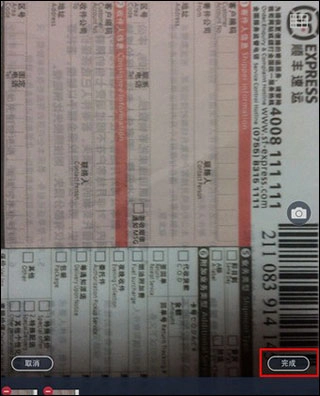
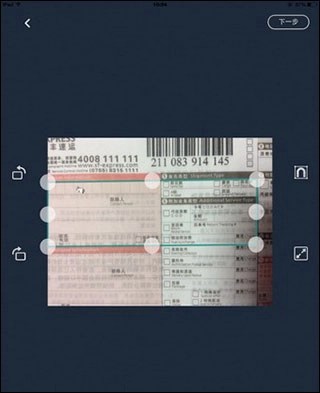
切邊:選擇完成拍攝,可以自動(dòng)彈出切邊頁(yè)面,拉動(dòng)8個(gè)藍(lán)色的點(diǎn)來(lái)控制圖像的邊緣。此處可對(duì)圖像進(jìn)行旋轉(zhuǎn)、吸附。選擇右上方的“下一步”,會(huì)彈出一個(gè)美化頁(yè)。
美化:在美化頁(yè)面,左側(cè)有提供有 6 個(gè)類(lèi)似濾鏡效果的按鈕,分別是自動(dòng),原圖,增亮,增強(qiáng)并銳化,黑白,灰度。選定一種效果,如果發(fā)現(xiàn)不夠理想的話,選擇右側(cè)微調(diào),由上而下可以分別調(diào)整亮度、對(duì)比度和精細(xì)度
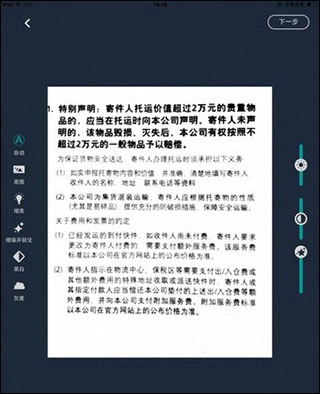
美化調(diào)整好,基本就完成了紙張質(zhì)量較高的掃描件了,此時(shí)文檔自動(dòng)生成,在文檔頁(yè)面可以選擇“標(biāo)題”來(lái)修改文檔名,也可通過(guò)右下方的一列按鈕來(lái)對(duì)他們直接操作。下文將講到文檔內(nèi)操作。
注:連續(xù)拍攝的時(shí)候,會(huì)略過(guò)切邊美化步驟直接生成掃描文檔,問(wèn)過(guò)需要對(duì)單張圖片進(jìn)行切邊和美化的話,就直接進(jìn)入文檔,選擇需要處理的照片,選擇右上方的“編輯”按鈕即可對(duì)其進(jìn)行美化等操作!
3、將本地已有照片導(dǎo)入為掃描文檔
相冊(cè)里之前拍攝過(guò)很多重要資料?現(xiàn)在也可以批量將他們導(dǎo)入到掃描全能王進(jìn)行統(tǒng)一管理或生成PDF文件?方法很簡(jiǎn)單:
1、在的“我的文檔”頁(yè)面中,選擇右上方的“+”按鈕,根據(jù)的需要選擇“相冊(cè)”或其他云盤(pán)
2、以“本地相冊(cè)”為例,選擇后進(jìn)入手機(jī)相冊(cè),選擇想要上傳的照片(可多選),再選擇右上方“完成”,開(kāi)始導(dǎo)入

導(dǎo)入后自動(dòng)生成文檔。選擇右下方按鈕可繼續(xù)操作,左上方的“<”可以返回主頁(yè)面。
掃描全能王免費(fèi)版特色
1、配備便捷的文件管理功能,讓用戶查找文件更加輕松。
2、能夠?qū)呙栉募M(jìn)行復(fù)制和編輯,并進(jìn)行一鍵導(dǎo)出。
3、支持多種文件格式的轉(zhuǎn)換,為用戶提供更大的便利。
掃描全能王免費(fèi)版亮點(diǎn)
1、軟件適用范圍廣,各行各業(yè)的用戶都能來(lái)使用軟件。
2、提供精準(zhǔn)的掃描功能,智能為用戶去除雜亂的背景。
3、可兼容數(shù)十種語(yǔ)言類(lèi)型,能精準(zhǔn)生成對(duì)應(yīng)的電子文件。
猜你喜歡