應用截圖
應用介紹
出境易APP���,專為有出國需求的用戶精心打造,是一款功能全面的差旅軟件����。它涵蓋了出行���、生活���、社交與娛樂等各類必備應用����,還提供海外旅行實用攻略�。借助出境易,用戶無需逐個下載和安裝這些應用的APK文件,也不用自行搭建網絡環境,只需在出境易內輕松點擊“一鍵下載并打開”�����,就能便捷使用�。
此外,出境易的網絡優化服務�����,為用戶訪問海外應用搭建了必需的網絡通道,讓用戶無需自行尋覓與配置,大大簡化了流程�����。與此同時����,應用在出境易提供的獨立環境內運行,與手機原生系統存在一定隔離,如此在一定程度上能夠保障用戶手機主系統的隱私與安全���。
出境易app如何管理谷歌賬號�?
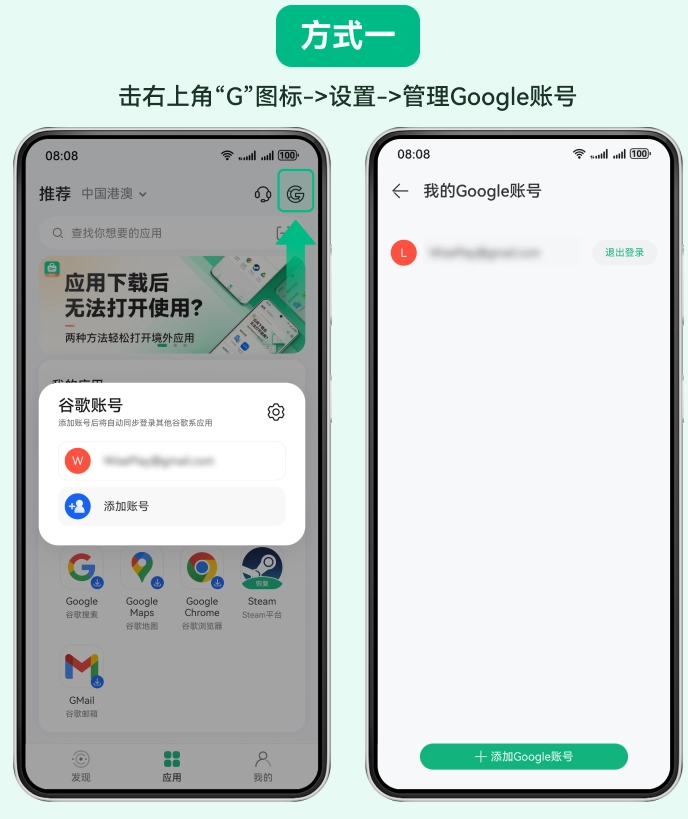
您可以通過以下任一方式管理Google賬號:
1.打開出境易應用,在應用界面��,點擊右上角的G圖標進行Google賬號管理���。
2. 開啟出境易應用程序�����,點擊進入“我的”���,接著依次點擊“常用服務”����、“Google賬號”�����,便能對個人的Google賬號進行管理��。
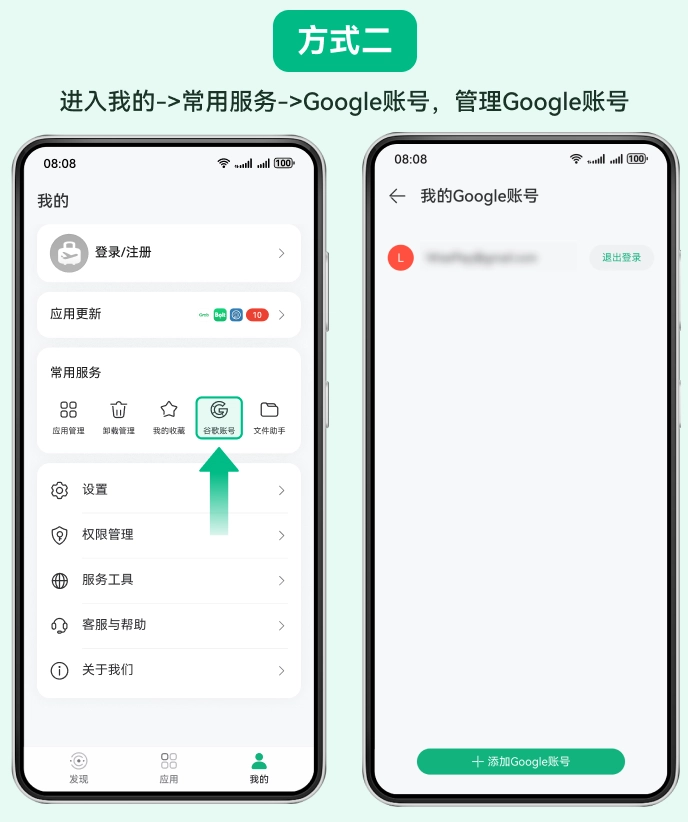
注意:此功能只能在境外網絡環境下使用!
出境易app如何掃一掃下載應用��?
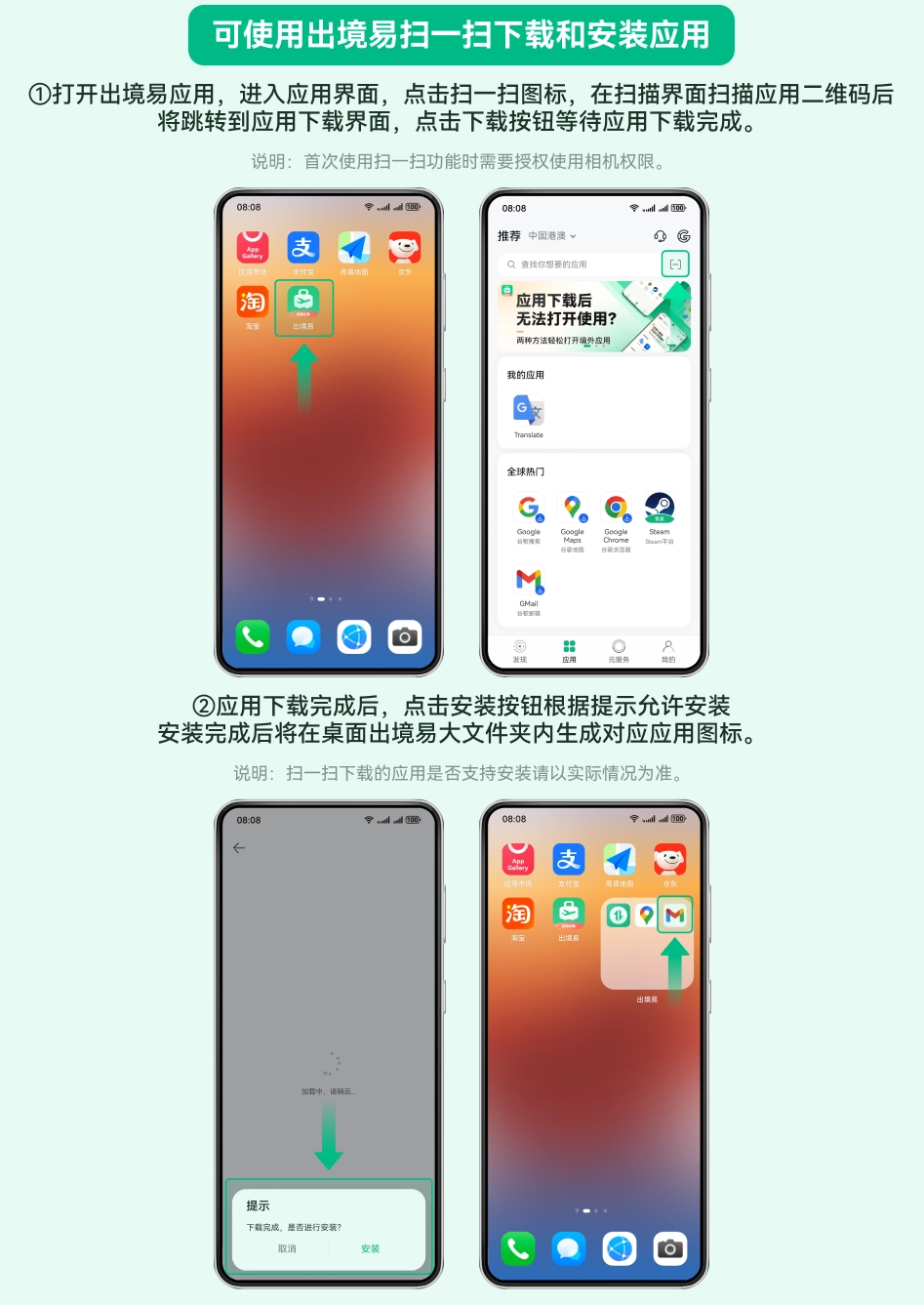
可使用出境易掃一掃下載和安裝應用����。
1. 啟動出境易應用,待進入應用界面后����,輕點掃一掃圖標���。于掃描界面掃描應用二維碼���,隨后便會跳轉至應用下載界面,接著點擊下載按鈕,靜候應用下載完畢�����。
*首次使用掃一掃功能時需要授權使用相機權限��。
2. 應用下載完畢后���,點擊安裝按鈕���,并按照提示允許安裝�。安裝結束后�,會在桌面出境易大文件夾內生成相應的應用圖標。
*掃一掃下載的應用是否支持安裝請以實際情況為準���。
出境易app如何通過文件助手傳輸文件?
目前����,出境易文件夾內的應用不能直接使用系統里的文檔���、圖片以及視頻��,系統圖庫也無法直接查看出境易內的圖片和視頻。不過,您能夠借助出境易文件助手功能��,把系統中的文檔、圖片和視頻導入到出境易中���,具體操作步驟如下:
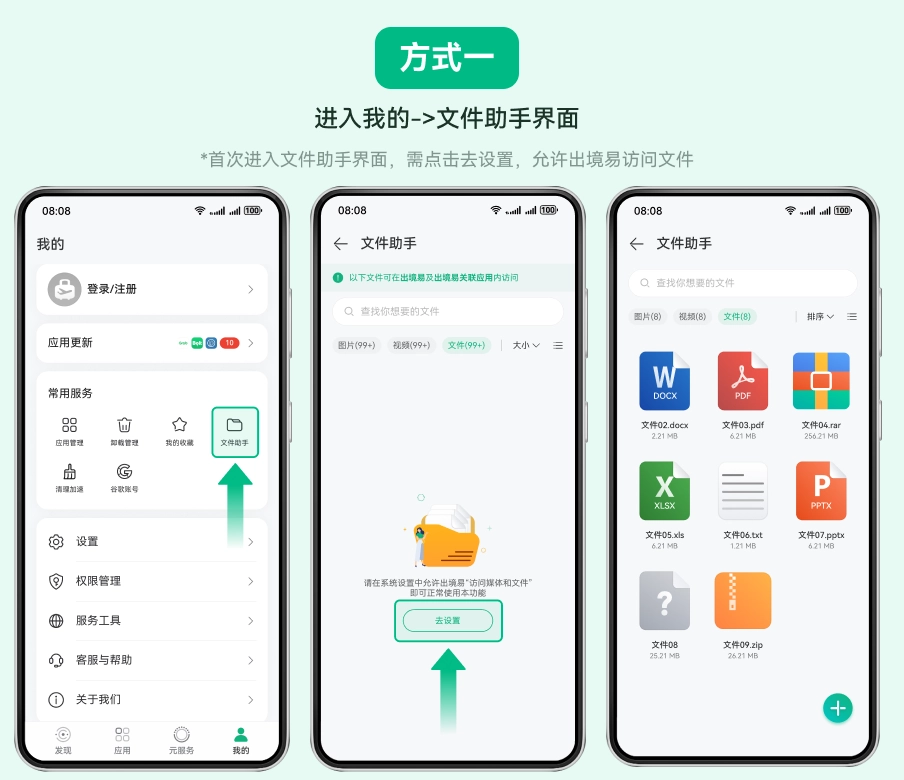
1.您可通過以下兩種方式,打開文件助手
a.打開出境易應用�,選擇我的頁簽�����,點擊文件助手�����。
b. 點開出境易桌面大文件夾里的文件助手應用��,初次開啟時會彈出“文件助手”界面,依據該界面的提示�����,點擊立即體驗��。
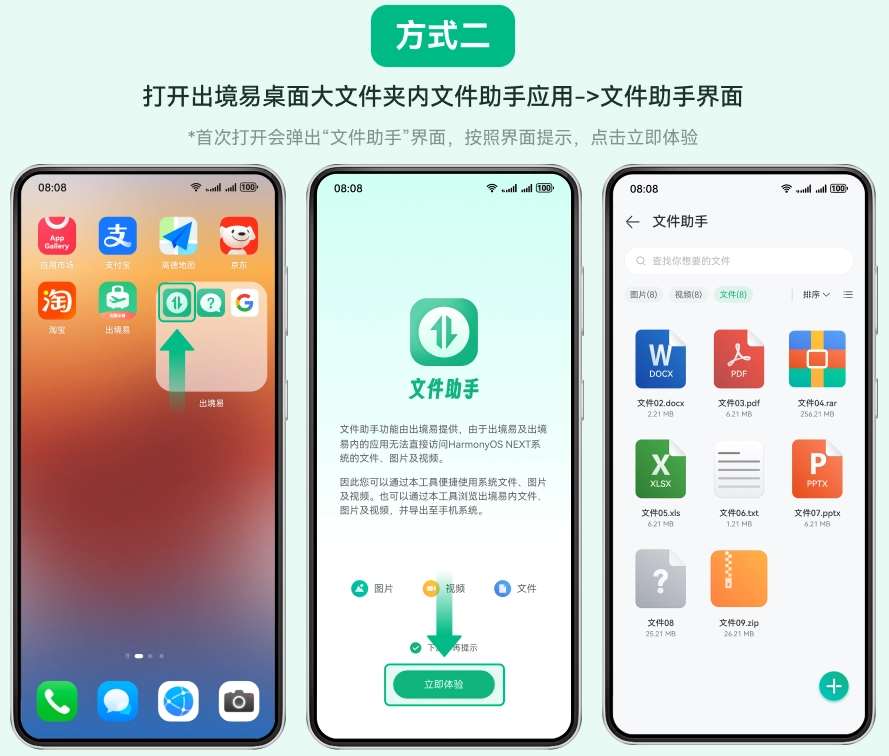
導入文件操作步驟:
1.在文件助手界面����,選擇圖片����、視頻或文件頁簽,點擊右下角+
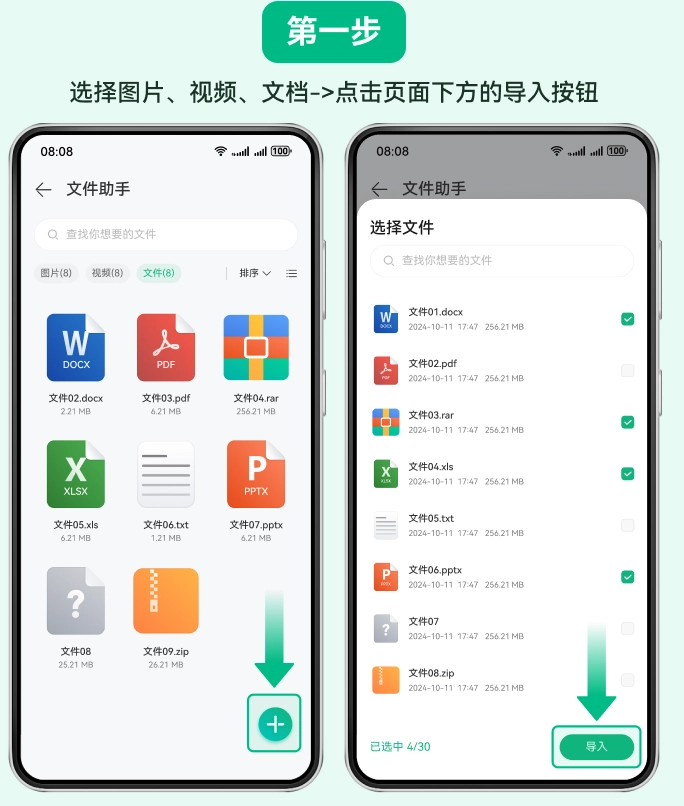
2.勾選需要導入的文件,按照界面提示�����,完成導入��。
?導入圖片時����,可選擇所有圖片或所有相冊頁簽��。
?導入視頻時����,可選擇所有視頻或所有相冊頁簽��。
?導入文件時,可選擇最近或瀏覽頁簽。
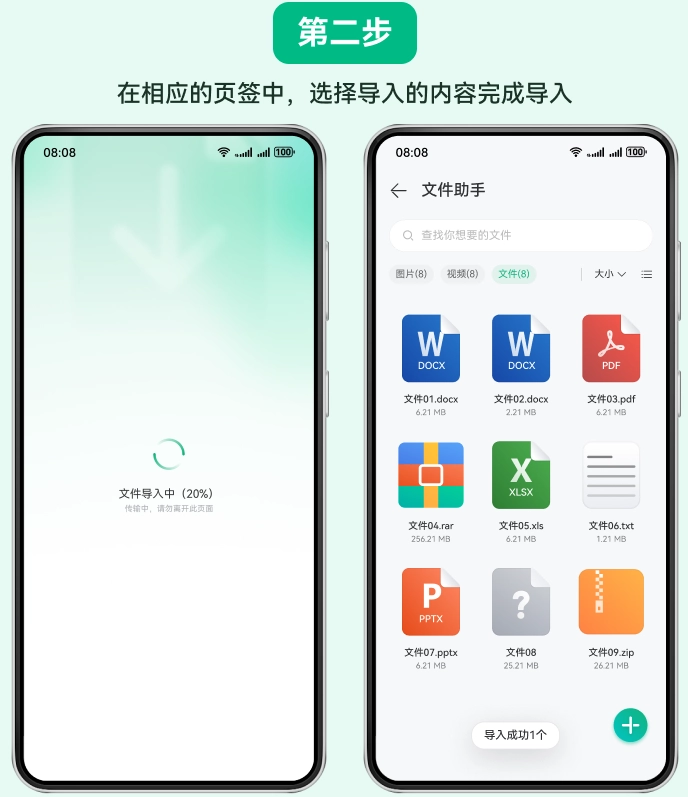
3.在使用出境易文件夾內應用時��,可使用已導入的文件���。
導出文件操作步驟:
1.在文件助手界面�,選擇圖片、視頻或文件頁簽
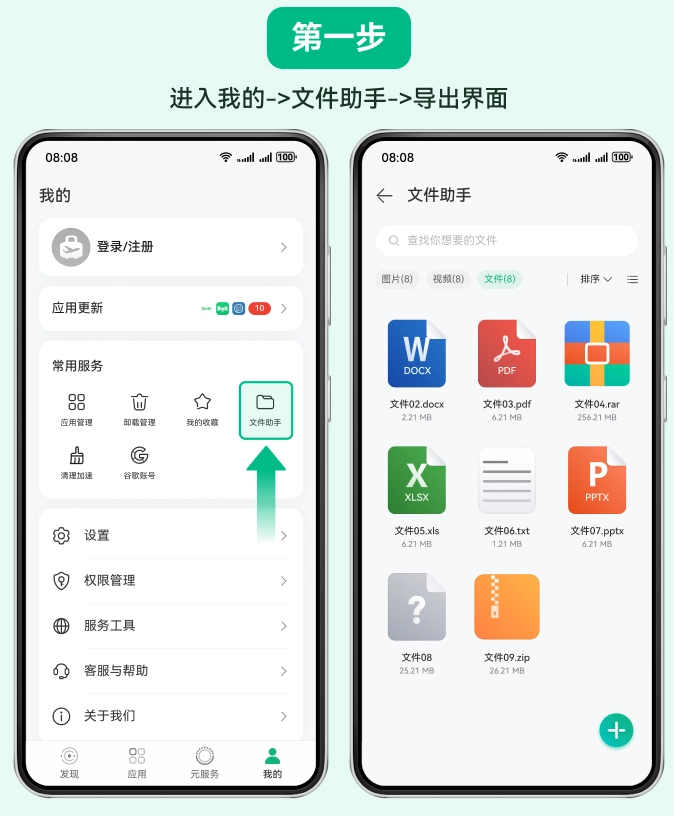
2.點擊或長按勾選需要導出的文件���,按照界面提示,完成導出�。
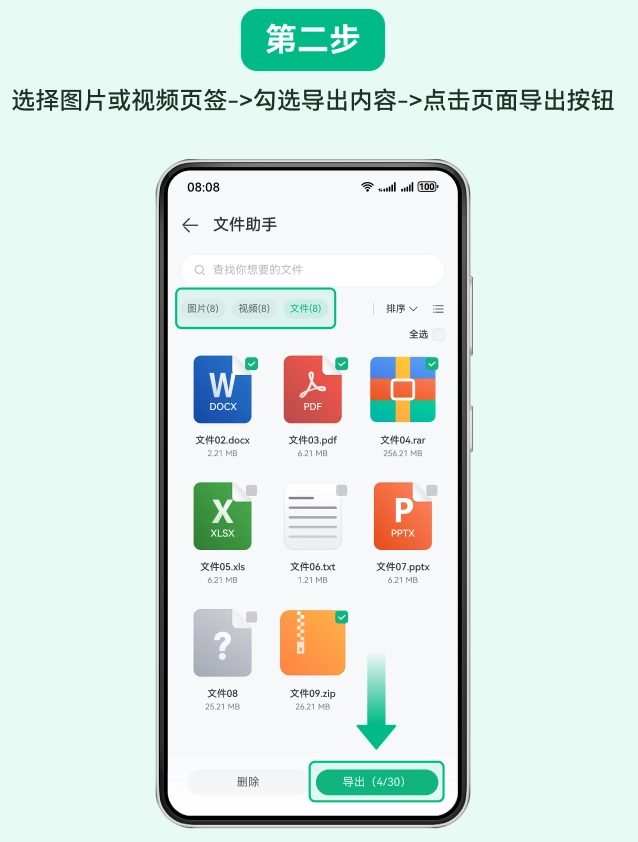
3. 于系統的圖庫 -> 相冊 -> 出境易內����,能夠查看已導出的圖片或視頻�����;在系統的文件管理里����,可查看已導出的文件����。需注意,單次導入最多能選擇30個文件����,且單個文件大小不得超過4GB�����,單次導入的總大小不超過10GB �。
出境易app如何開啟三方應用的通知權限��?
您可通過出境易內應用管理,查看已安裝應用列表����,管理應用的通知�、權限及存儲��。
1.打開出境易應用���,進入我的->常用服務->應用管理界面��。

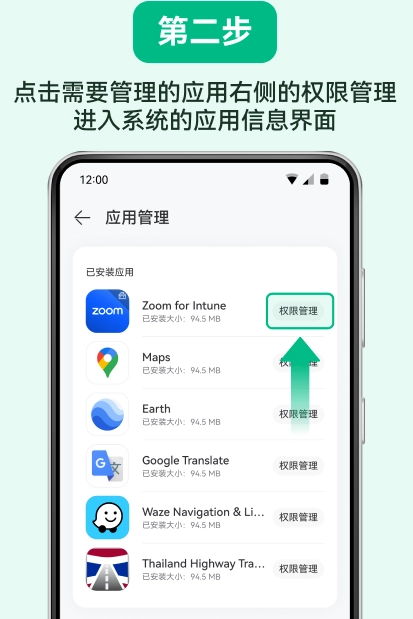
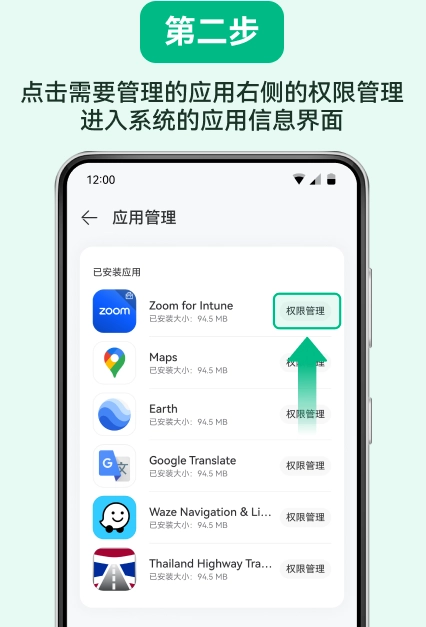
2.點擊需要管理的應用右側的權限管理按鈕,進入應用信息界面��。
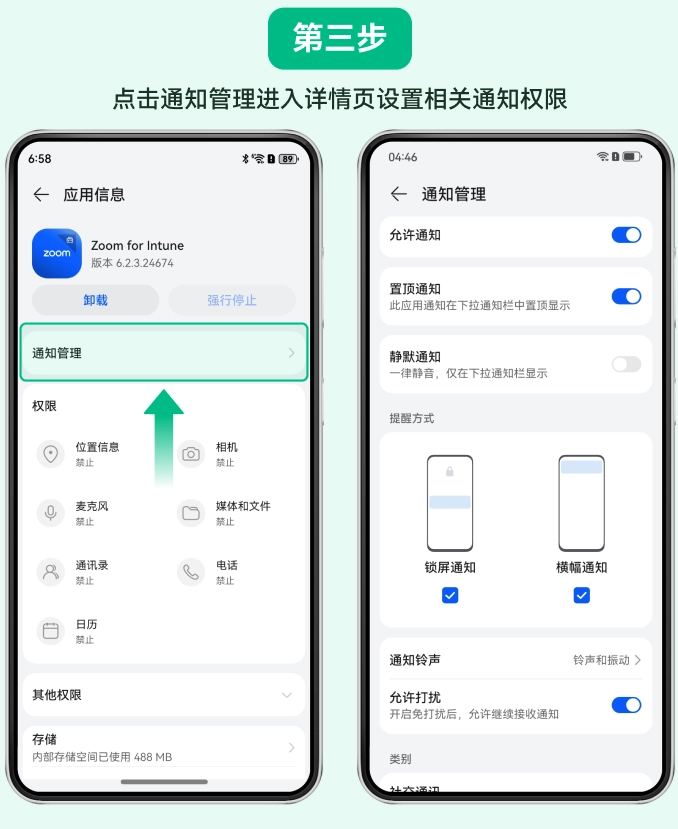
3.點擊通知管理進入詳情頁����,可進行如下設置:
?允許通知:開啟后,將會收到該應用發送的通知��。
?提醒方式:更改消息提醒的方式�,如:鎖屏通知、橫幅通知等��。
?響鈴:開啟后����,收到該應用發送的通知會同步響鈴。
?振動:開啟后��,收到該應用發送的通知會同步振動��。
出境易app如何卸載已安裝的三方應用���?
您可以通過以下任一方式卸載應用:
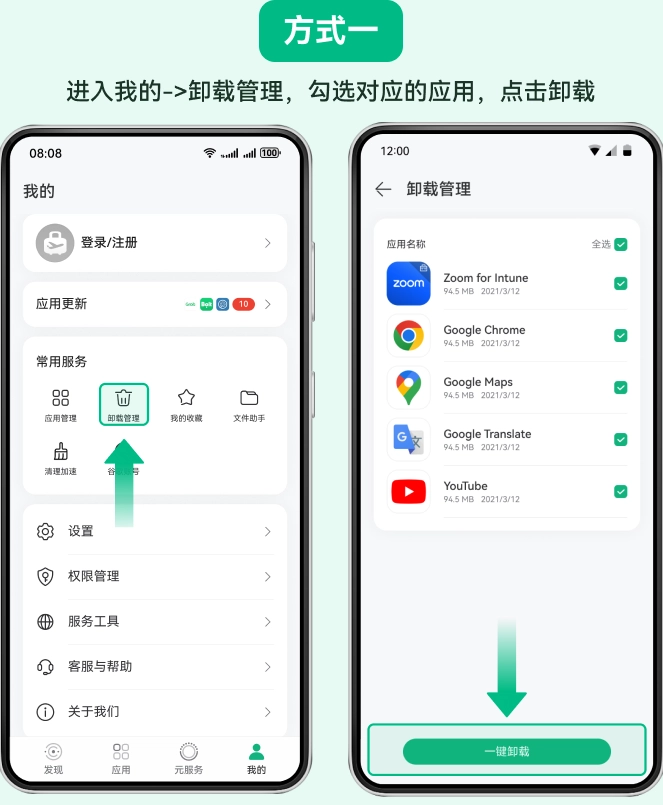
1.打開出境易應用���,進入我的->常用服務->卸載管理,勾選對應的應用����,點擊一鍵卸載���。
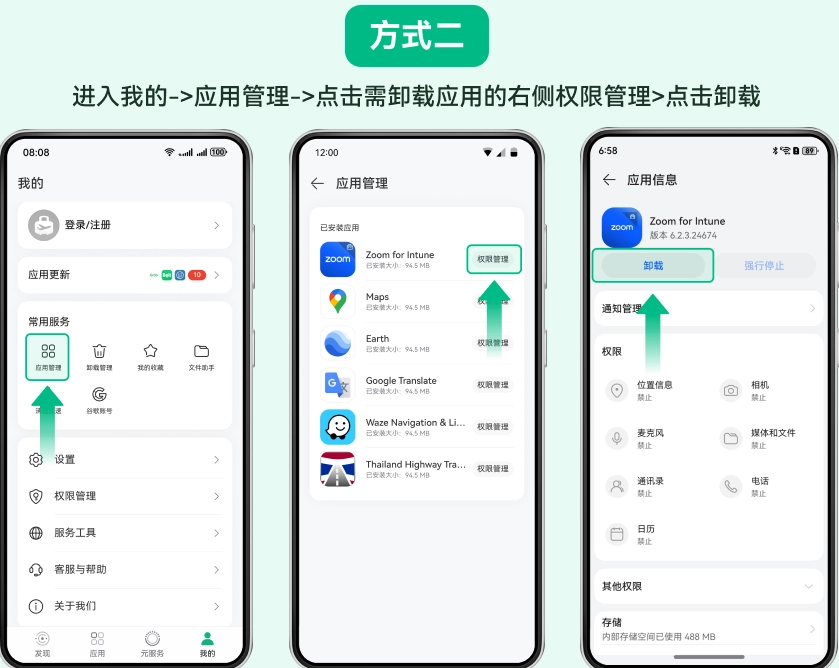
2. 開啟出境易應用�,進入“我的”����,接著依次點擊“常用服務”“應用管理”,找到需卸載的應用�����,于權限管理界面點擊“卸載”�����。
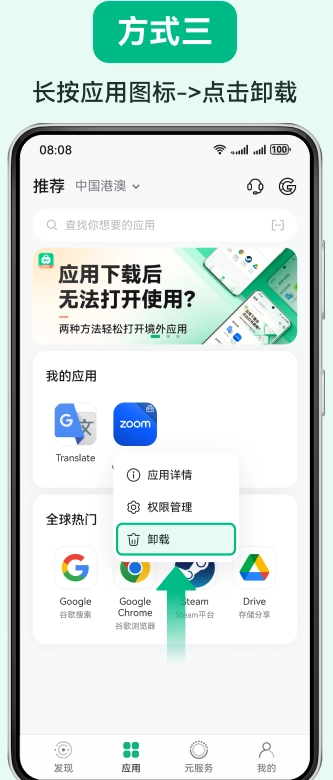
3.打開出境易應用����,進入應用界面�,長按需要卸載的應用圖標,點擊卸載��。
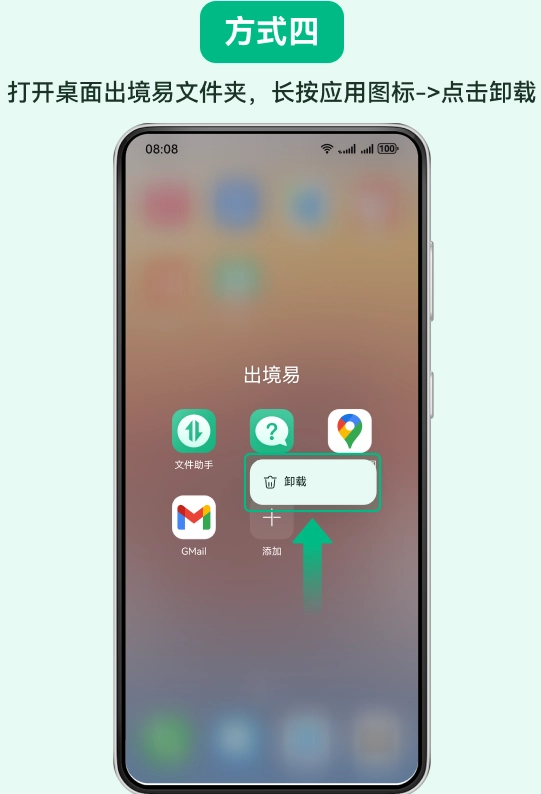
4.打開桌面出境易文件夾�����,長按需要卸載的應用圖標���,點擊卸載�����。
更新日志
v1.83.20版本
為您優化了體驗細節���。
猜你喜歡