應(yīng)用截圖
應(yīng)用介紹
VidHub是一款多功能視頻播放器,可在Android、iPhone、iPad、Apple TV以及Mac設(shè)備上使用。倘若你需要一個(gè)功能齊全的媒體播放器,用于管理、組織并播放各類視頻,VidHub便能滿足你的需求。VidHub支持管理來(lái)自阿里云盤、百度網(wǎng)盤、Google Drive、Dropbox、One Drive的視頻文件,對(duì)samba(smb)、webdav協(xié)議予以支持,還支持群暉等NAS網(wǎng)絡(luò)存儲(chǔ),以及本地文件,并且支持Plex、Emby、Jellyfin媒體服務(wù)器。VidHub能夠依據(jù)視頻文件名自動(dòng)刮削,獲取電影或劇集的封面等信息,自動(dòng)對(duì)影視資源進(jìn)行分類整理,還支持一鍵全局搜索。與此同時(shí),它具備強(qiáng)大且易于使用的播放功能,支持倍速播放、添加字幕、截圖,以及HDR、杜比視界等。
Vidhub新手入門
歡迎來(lái)到VidHub入門指南。接下來(lái),我們將針對(duì)新手小白上手困難的問(wèn)題,展開(kāi)細(xì)致的引導(dǎo),請(qǐng)您細(xì)心觀看。
第一步:初次進(jìn)入VidHub App后可以看到“媒體庫(kù)”的添加按鈕,點(diǎn)擊“添加”按鈕。
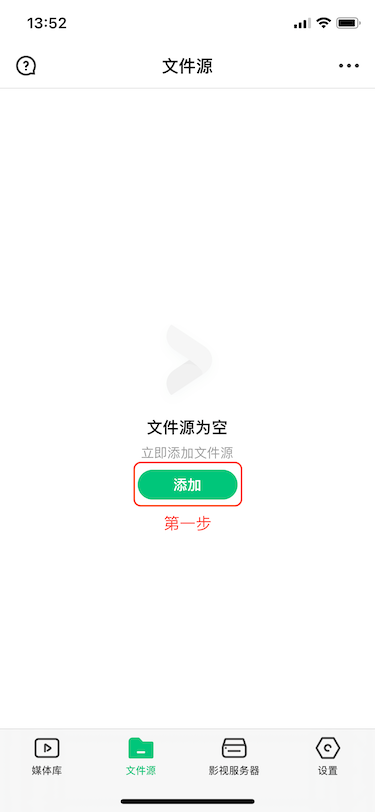
第二步:點(diǎn)擊“添加”按鈕后在點(diǎn)擊添加存儲(chǔ)會(huì)跳轉(zhuǎn)到添加存儲(chǔ)頁(yè)面,這里拿阿里云盤做示范。
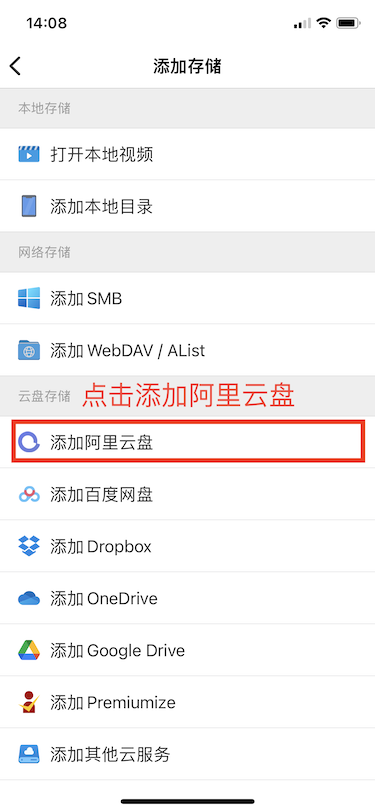
第三步:點(diǎn)擊添加阿里云盤會(huì)跳轉(zhuǎn)到添加阿里云盤頁(yè)面,然后直接點(diǎn)擊添加
第四步:點(diǎn)擊添加后跳轉(zhuǎn)到VidHub申請(qǐng)?jiān)票P頁(yè)面,然后點(diǎn)允許。(如果沒(méi)有登錄阿里云盤會(huì)先進(jìn)行登錄
注:(備份盤和資源庫(kù)是阿里云盤存放文件的位置,建議都勾選)
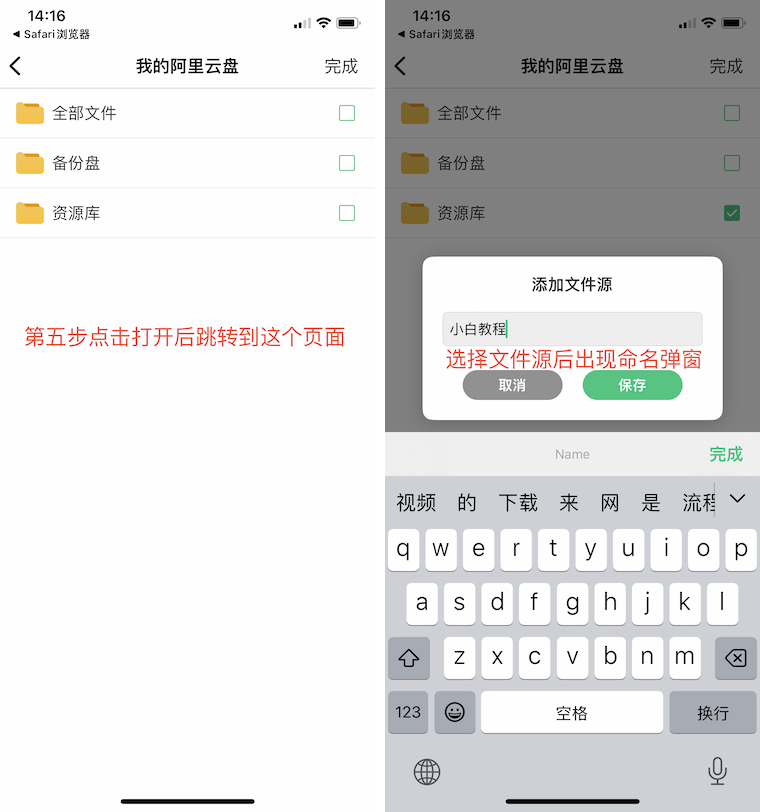
第五步:會(huì)彈出彈窗,隨后點(diǎn)擊打開(kāi)
第六步:出現(xiàn)這個(gè)頁(yè)面,就可以選擇影片所在的文件夾作為文件源。點(diǎn)擊文件夾后面的選擇框,出現(xiàn)對(duì)勾則是選中,然后進(jìn)行文件源命名后點(diǎn)擊完成即可。完成后VidHub會(huì)自動(dòng)查找該文件夾下面的所有影片并導(dǎo)入媒體庫(kù)中。
例如,備份盤里有一個(gè)文件夾A,文件夾A里還有一個(gè)文件夾B,用戶所有的影片都在文件夾B下。這時(shí)候用戶可以進(jìn)入備份盤,再進(jìn)入A,單獨(dú)勾選B作為文件源,文件夾B下的所有影片將被自動(dòng)導(dǎo)入媒體庫(kù)。
注:只可選擇“文件夾”作為文件源并自動(dòng)導(dǎo)入媒體庫(kù),“文件”是不可單獨(dú)選擇導(dǎo)入的
第七步:當(dāng)點(diǎn)擊完成后會(huì)自動(dòng)回到添加/修改文件源頁(yè)面,再次點(diǎn)擊左上角返回圖標(biāo)后就會(huì)返回到文件源列表頁(yè)面
第八步:隨后點(diǎn)擊媒體庫(kù),VidHub會(huì)自動(dòng)為你查找剛剛添加的文件源下面的所有影片文件,根據(jù)影片文件名自動(dòng)獲取在線電影/劇集信息和海報(bào)并添加到媒體庫(kù)中,你的影片資源將會(huì)展示在這里。點(diǎn)擊即可觀看。
VidHub新手進(jìn)階
想要深入了解VidHub,不妨來(lái)看看關(guān)于VidHub功能的細(xì)致講解。
媒體庫(kù)
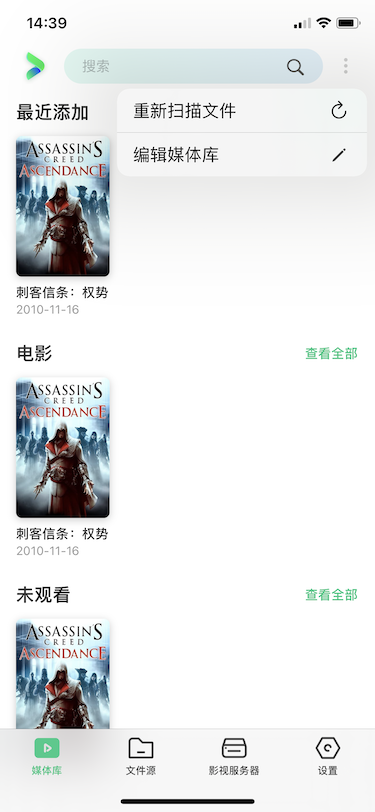
媒體庫(kù):展示的所有影片全部來(lái)自于“文件源”里的視頻文件,當(dāng)你添加了新的文件夾作為文件源后,會(huì)自動(dòng)搜索刮削該文件源下的所有視頻文件并添加到媒體庫(kù)中。
釋義:刮削=根據(jù)視頻文件的文件名,在線搜索電影劇集信息和海報(bào),把搜索到的影片添加到媒體庫(kù)并整理好后展示出來(lái)。
1、點(diǎn)擊右上角三個(gè)點(diǎn)會(huì)彈出“重新掃描文件”“編輯媒體庫(kù)”。
1.2:“重新掃描文件”顧名思義,重新掃描所有文件源下的視頻文件,找出變動(dòng)的文件并同步到媒體庫(kù)中。當(dāng)文件源下面的視頻文件發(fā)生變動(dòng)時(shí)(新增/刪除/重命名),需要重新掃描文件來(lái)同步媒體庫(kù)。
(文件源中影片過(guò)多的小伙伴慎重使用,因?yàn)闀?huì)全量掃描所有文件源,可能耗時(shí)很長(zhǎng)。如果明確知道自己新添加/刪除/重命名的視頻文件的位置,建議單獨(dú)掃描該位置,這個(gè)后邊會(huì)講到)
1.3:“編輯媒體庫(kù)”就是對(duì)媒體庫(kù)里面的類目進(jìn)行“展示/隱藏/排序”,例如隱藏電影類目,就看不到了。列表的排序,例如把電視劇調(diào)到第2個(gè)位置,電影調(diào)到第1個(gè)位置。
1.4:點(diǎn)擊查看全部只查看當(dāng)前這個(gè)類目的全部影片。
文件源
文件源:可以理解為一個(gè)倉(cāng)庫(kù),是一個(gè)管理影片資源的地方,支持添加,刪除,禁用,重命名,以及重新掃描文件
釋義:就是存放影片的倉(cāng)庫(kù)
1:長(zhǎng)按已經(jīng)添加的任意文件源
1.2:刪除:刪除該文件源,刪除后媒體庫(kù)中所有相關(guān)的影片也會(huì)被自動(dòng)移除。
1.3:禁用/啟用:點(diǎn)擊禁用,媒體庫(kù)所有相關(guān)的影片會(huì)隱藏,點(diǎn)擊啟用,媒體庫(kù)所有相關(guān)的影片會(huì)重新顯示
1.4:重命名:顧名思義,修改“文件源”的名稱。
1.5:重新掃描文件:?jiǎn)为?dú)對(duì)這個(gè)文件源下面的文件進(jìn)行掃描。不會(huì)影響到其他文件源
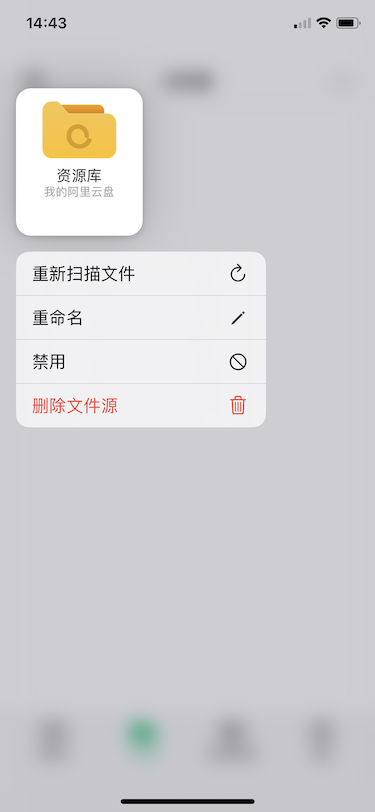
1.6:文件源左上角的是命名規(guī)范,按照規(guī)范給電影/劇集進(jìn)行命名,VidHub才會(huì)自動(dòng)掃描到相應(yīng)的電影/劇集信息,并歸納到媒體庫(kù)中。
1.7:編輯:點(diǎn)擊右上角三個(gè)點(diǎn),點(diǎn)擊編輯后可以多選文件源并進(jìn)行刪除
1.8:添加/修改文件源:點(diǎn)擊右上角三個(gè)點(diǎn),會(huì)出現(xiàn)“添加/修改文件源”
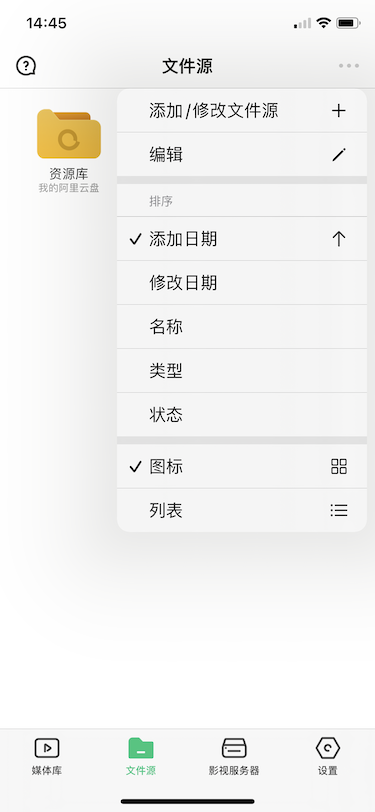
1.9:點(diǎn)擊“添加/修改文件源“進(jìn)入當(dāng)前頁(yè)面(這里存儲(chǔ)著已添加的本地/網(wǎng)絡(luò)/網(wǎng)盤)
2.0:點(diǎn)擊添加存儲(chǔ)跳轉(zhuǎn)
2.1:網(wǎng)絡(luò)共享:需要輸入“服務(wù)器地址”(網(wǎng)址)、端口號(hào)、用戶名、密碼、路徑(選填)(來(lái)自于網(wǎng)友分享,或者有自己存儲(chǔ)的網(wǎng)址視頻,前提VidHub支持,目前支持WebDav和SMB協(xié)議)
2.2:云盤:將云盤里的影片導(dǎo)入到VidHub進(jìn)行整理、播放,具體請(qǐng)看新手入門,目前支持阿里云盤/百度網(wǎng)盤/Dropbox/OneDrive/GoogleDrive/Premiumize等;
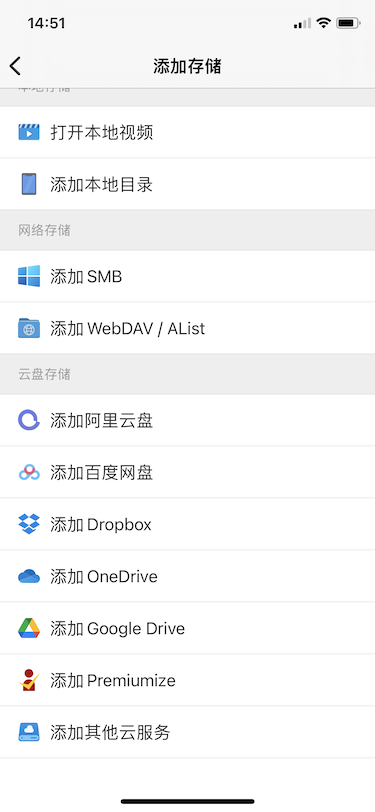
2.3:打開(kāi)本地視頻:點(diǎn)擊后會(huì)彈出iCloud云盤,如果資源在iCloud,則可以直接點(diǎn)擊進(jìn)入對(duì)應(yīng)文件夾,后點(diǎn)影片則可以直接播放。
如果不在則點(diǎn)擊左上角返回到瀏覽,在位置類目里找到“我的iPhone”點(diǎn)擊,在我的iPhone的文件里找到存放影片資源的文件夾并點(diǎn)擊進(jìn)入,后點(diǎn)視頻文件則可以直接播放。
注:打開(kāi)本地視頻會(huì)直接播放選中的視頻文件
2.4:添加本地目錄:選擇一個(gè)本地的文件夾作為文件源。 點(diǎn)擊后會(huì)彈出iCloud云盤,如果資源在iCloud,則可以直接點(diǎn)擊進(jìn)入對(duì)應(yīng)文件夾,后點(diǎn)右上角“打開(kāi)”則可將該目錄添加為文件源。
如果不在則點(diǎn)擊左上角返回到瀏覽,在位置類目里找到“我的iPhone”點(diǎn)擊,在我的iPhone的文件里找到存放影片資源的文件夾并點(diǎn)擊進(jìn)入,后點(diǎn)右上角“打開(kāi)”則可將該目錄添加為文件源。
注:選擇的本地目錄會(huì)被添加到文件源中,并將該目錄下所有的視頻文件刮削整理后導(dǎo)入到媒體庫(kù)中
如果你的本地影片在相冊(cè),你需要到相冊(cè)長(zhǎng)按你的影片然后點(diǎn)擊共享-存儲(chǔ)到“文件”,之后再通過(guò)VidHub打開(kāi)本地視頻/本地目錄功能播放或?qū)氲矫襟w庫(kù)
影視服務(wù)器
影視服務(wù)器:VidHub支持添加Plex/Emby/Jellyfin影視服務(wù)器。通過(guò)輸入服務(wù)器地址,用戶名,密碼等信息就可以登錄并添加一個(gè)影視服務(wù)器,添加成功后,點(diǎn)擊進(jìn)入這個(gè)服務(wù)器進(jìn)行觀影。(影視服務(wù)器可以自建也可以尋找他人搭建的公益服)
VidHub正版亮點(diǎn)
- 支持全面的視頻格式,包括.mkv、.avi、.mp4、.mov、.rmvb、.wmv等
- HD、4K、HDR 和各種其他分辨率的高質(zhì)量視頻播放
- 能夠啟用和禁用字幕,支持嵌入和外部字幕格式,例如 SRT、SSA 和 SUB
- 網(wǎng)絡(luò)共享功能,支持SMB/CIFS、WebDav等協(xié)議
- 支持云文件重命名和刪除
- 媒體庫(kù)管理工具,具有用于顯示視頻的直觀界面以及按類型、日期、評(píng)級(jí)等可自定義的排序選項(xiàng)。
總而言之,VidHub 提供功能齊全且出色的媒體播放器體驗(yàn),為所有類型的視頻內(nèi)容提供最流暢、最高質(zhì)量的觀看體驗(yàn),并提供人們想要的所有自定義和功能。
注意:元數(shù)據(jù)和插圖來(lái)自 TMDB,這是一個(gè)由社區(qū)維護(hù)的電影和電視節(jié)目數(shù)據(jù)庫(kù)。
更新日志
v1.3.1版本
- 解決在編輯劇集信息過(guò)程中存在的一個(gè)操作邏輯方面的問(wèn)題
-
上一個(gè):
信號(hào)雷達(dá)
-
下一個(gè):
東郊到家
猜你喜歡