應用截圖
應用介紹
AnyDesk蘋果版是一款功能強勁的遠程控制軟件。無論你身處隔壁辦公室,亦或是遠在世界的另一端,都可借助AnyDesk蘋果版遠程訪問來建立連接。該軟件具備安全、可靠的特性,無論是專業IT人士,還是私人用戶,都能適用。與此同時,它還能為用戶提供各類解決方案,讓用戶能夠安全且無縫地連接到遠程設備,達成更為自由的遠程工作模式。
此外anydesk蘋果版還雙向文件傳輸功能,只需要復制并粘貼或使用新的傳輸選項卡即可在設備之間傳輸文件,另外該軟件還不受大小和距離的限制,無論在哪里都能輕松獲取文件。不僅如此,anydesk蘋果版的先進的視頻解碼器使得在復雜的網絡壞境下依然能讓用戶體驗到流暢的遠程桌面控制,非常方便好用可滿足很多人遠程控制需求,有需要這款軟件的小伙伴們歡迎前來本站免費使用。
anydesk ios版介紹
AnyDesk蘋果版是一款專業的手機遠程控制軟件,借助它能通過手機遠程操控電腦等各類設備,僅需輸入遠程設備地址,就能便捷地進行遙控。它還能夠達成無延遲的桌面分享、穩定的遠程管理,以及設備間快速且安全的數據傳輸,助力用戶輕松實現遠程辦公!
1、在線協作
無論是在線舉行會議和演示,還是在世界另一端處理同一文檔,您都可以輕松地進行協作和溝通。
2、文件傳輸
只需復制并粘貼或使用新的傳輸選項卡即可在計算機之間傳輸文件。
3、輕量級
無需管理權限或安裝,僅需1MB文件即可使用。在旅途中需要無人值守訪問您的計算機?沒問題,您只需要安裝并設置密碼。
4、自定義設置
自定義 AnyDesk 用戶界面,為客戶提供與您的品牌一致的遠程桌面體驗。
5、記錄會話
IT 專業人員和他們連接的用戶都可以獲得每個會話的記錄。這增加了額外的安全性,也適用于培訓用途。
6、網絡設置
沒有云,沒有問題。如果您需要完全控制您的數據,可以輕松設置您自己的企業網絡。未加密的數據永遠不會離開您的DMZ。
anydesk蘋果版使用教程
1. 開啟手機中的AnyDesk軟件,此時能夠看到系統已自動生成一個ID地址。
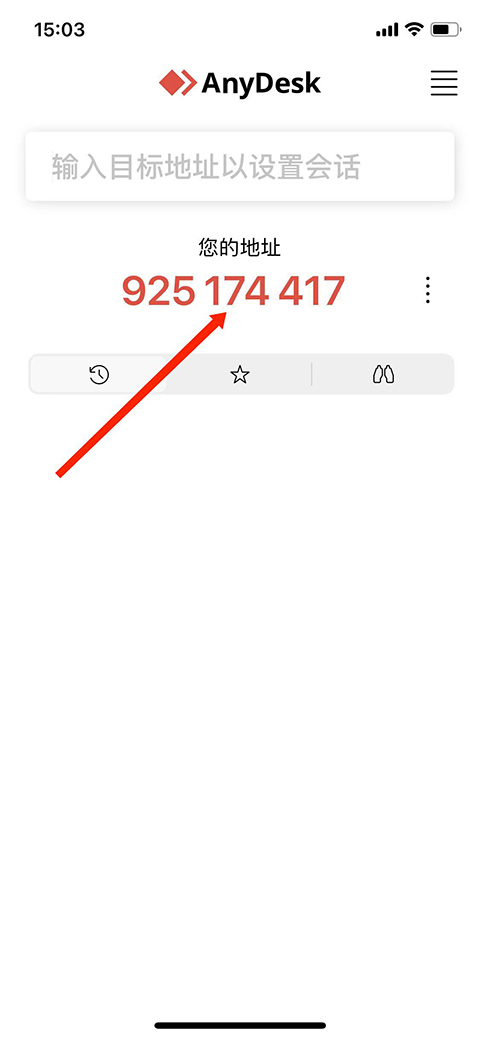
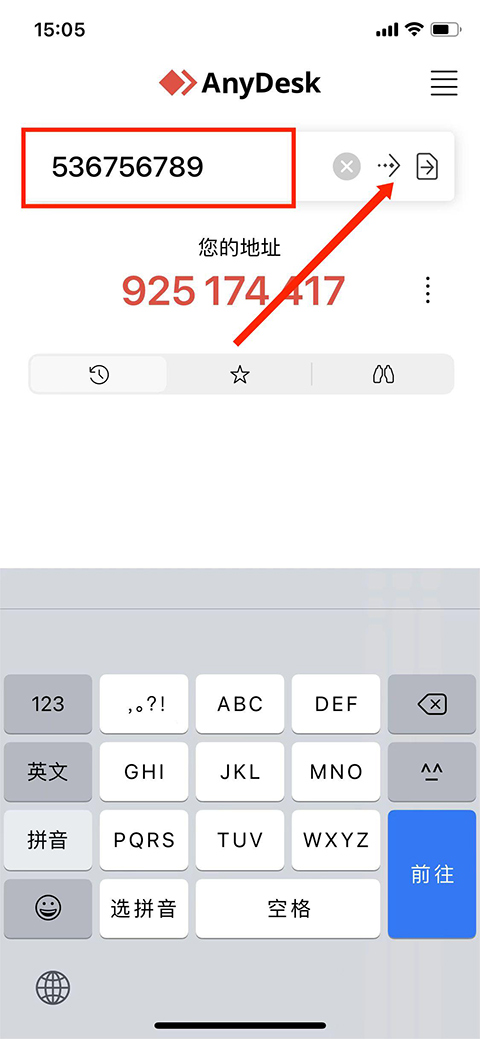
2、在“輸入目標地址以設置會話”欄目將另外一部設備的ID地址輸入進去,選擇“箭頭”圖標,
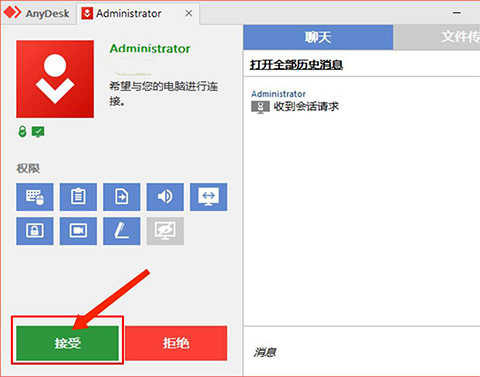
3、蘋果手機發出請求后,設備會收到連接請求,選擇“接受”選項,
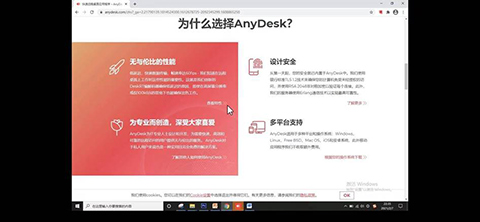
4、連接完成后,看到連接后的設備桌面,即可開始遠程控制了。
應用亮點
1、通過手機遠程控制電腦等各種設備。
2、輸入遠程設備地址就能輕松遙控。
3、實現無延遲的桌面分享、穩定的遠程管理。
4、設備之間快速安全的數據傳輸。
更新日志
v7.1.2版本
已修復錯誤:
- 安全修復
- 改進翻譯
- 解決了應用程序在進入后臺和發送跟蹤日志過程中出現崩潰的問題。
其他更新:
- 改進了韓語輸入法
-
上一個:
微核聊天軟件.7安卓版
-
下一個:沒有內容
猜你喜歡