應用截圖
應用介紹
觸控精靈作為一款專門面向移動設備打造的自動化工具,運用智能腳本技術,使得手機與平板電腦能夠模仿人工操作。這一特性極大地提高了重復性任務的執行效率,像游戲掛機、社交軟件自動點贊,以及電商平臺定時搶購等場景,僅需簡單配置腳本,就能實現自動化運行,全方位滿足用戶多樣化的使用需求。
觸控精靈會員版說明
(需登錄)解鎖會員
禁止廣告初始化
觸控精靈使用教程
采用音量鍵進行錄制的方式
錄制及運行腳本的按鍵為手機的「+」、「-」音量鍵。
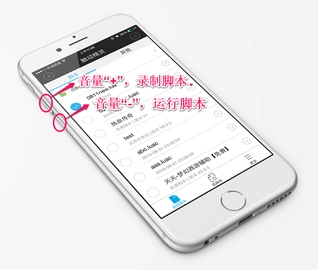
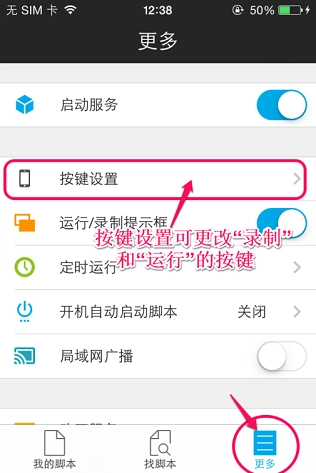
(特別提示:錄制及運行腳本的快捷鍵可在「更多」-「按鍵設置」當中更換按鍵。默認設定「+」為錄制腳本,「-」為運行腳本)
按下手機左側的音量「+」按鍵,即可彈出錄制腳本提示菜單。點擊「錄制」即可開始錄制。
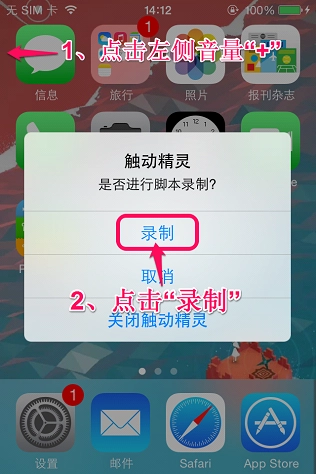
錄制完成后再次點擊左側音量「+」按鍵,即可結束錄制,并彈出確認提示框。
使用懸浮條錄制方法
點擊懸浮條第三個按鈕開始錄制,錄好了之后點擊第一個按鈕停止錄制,腳本就錄制完成啦。
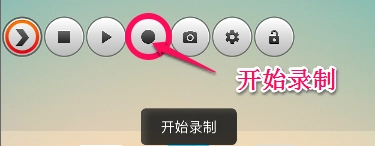
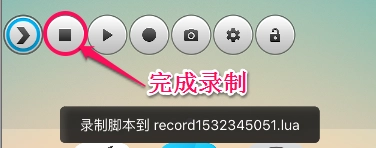
特別提示:錄制完成后的腳本需要至主界面“我的腳本”列表中刷新后再運行使用。
軟件亮點
多設備協同控制:支持通過同一賬號管理多臺設備的自動化任務,實現跨設備聯動操作,提升批量處理效率。
云端腳本庫共享:觸控精靈海量用戶上傳的實用腳本模板,涵蓋游戲、辦公、社交等場景,一鍵導入即可使用。
定時任務調度:可精確設置腳本觸發時間,支持每日/每周/循環計劃,滿足定時簽到、數據備份等規律性需求。
觸控精靈怎么導入腳本
1.在電腦或其他設備上打開二維碼圖片或將二維碼保存到手機相冊
2.打開觸動精靈客戶端,點擊右上角的掃碼按鈕,觸動精靈 iOS2.0 及觸動精靈 Android 如圖所示
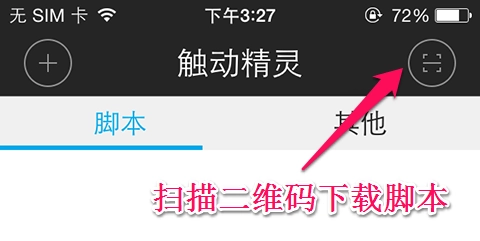
觸動精靈 iOS3.0 如圖所示:
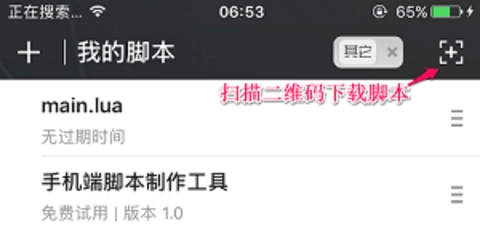
3.將攝像頭對準二維碼或識別相冊中保存的二維碼圖片
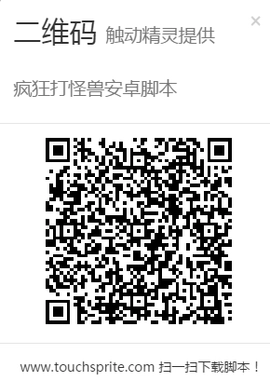
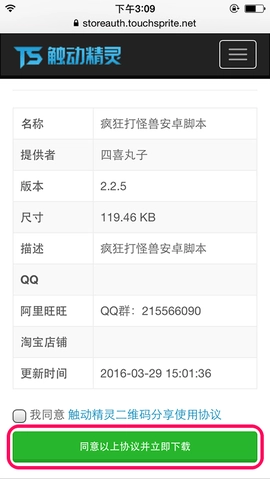
4.在跳轉的瀏覽器中勾選協議并點擊按鈕
軟件特色
智能手勢錄制:不僅能記錄點擊和滑動操作,還可識別長按、雙指縮放等復雜手勢,還原真實操作邏輯。
變量與條件分支:觸控精靈支持在腳本中設置動態變量和IF判斷語句,實現根據屏幕內容自動調整執行策略。
無障礙模式的兼容方式:無需獲取Root權限,借助標準的Android無障礙API來達成自動化操作,以此確保系統的穩定性與安全性。
猜你喜歡