應(yīng)用截圖
應(yīng)用介紹
愛筆思畫X(ibis Paint X)作為一款社交繪圖應(yīng)用,借助智能手機(jī)、平板等設(shè)備,成功踐行了畫圖社交的理念。它能讓用戶輕松繪制漫畫與插畫,具備所有您可能需要的功能,比如可繪制及粘貼的網(wǎng)點(diǎn)功能、能用一根手指操作來調(diào)整框架的分框器,還有能選擇字體的文本輸入功能。利用愛筆思畫X制作插畫和漫畫,您唯一需要的就是想象力。
愛筆思畫X介紹
ibis Paint X 是一款廣受歡迎的多功能繪圖應(yīng)用程序,所屬系列下載總量超4億次。它具備豐富多樣的功能與素材,涵蓋47000余種畫筆、21000余種材料、2100余種字體、84種濾鏡、46種網(wǎng)紋、27種混合模式,還擁有記錄繪圖過程、描邊穩(wěn)定功能,以及各類標(biāo)尺功能,像徑向線標(biāo)尺、對稱標(biāo)尺,另外還有剪貼蒙版功能。
愛筆思畫X和愛筆思畫有什么區(qū)別
愛筆思畫作為一款付費(fèi)應(yīng)用程序,在屏幕的頂部與底部,以及使用某些畫筆時,都不會顯示廣告。
愛筆思畫X是一個免費(fèi)的應(yīng)用程序。愛筆思畫X在屏幕的頂部和底部顯示廣告,使用某些畫筆時必須查看單獨(dú)的廣告。但是,您可以每次使用與愛筆思畫相同的畫筆4小時。
如果您購買了刪除廣告插件,屏幕頂部和底部的廣告以及使用某些畫筆時的廣告將不再顯示,從而消除了愛筆思畫之間的差異。
愛筆思畫X如何開始創(chuàng)建圖稿
● 創(chuàng)建新畫布
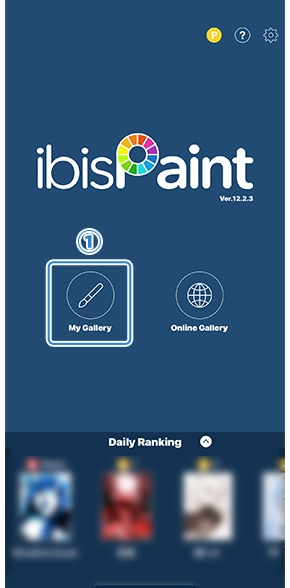
上面的屏幕是 Title 屏幕。首先,點(diǎn)按 ①[ 我的圖庫 按鈕 ]。
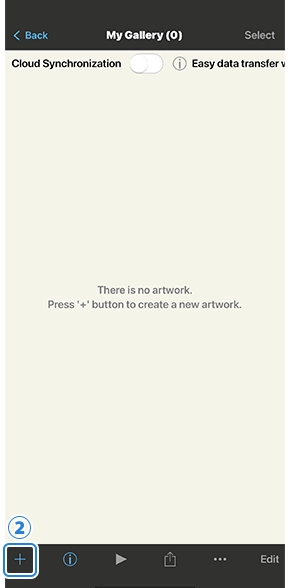
此屏幕是 我的圖庫。起初,沒有圖稿,但您的圖稿將在此屏幕上排成一排。點(diǎn)擊②[ 創(chuàng)建新畫布按鈕 ] 創(chuàng)建新畫布。

選擇 ③[ 任何大小 ]。SD 大小是小畫布大小,HD 大小是大畫布大小。最大畫布大小(像素數(shù))因設(shè)備而異。
這次我們將使用 1800x2400 像素的更大畫布。
畫布尺寸越大,圖像質(zhì)量越好,但操作速度越慢。
使用適合你的生產(chǎn)環(huán)境的畫布大小。
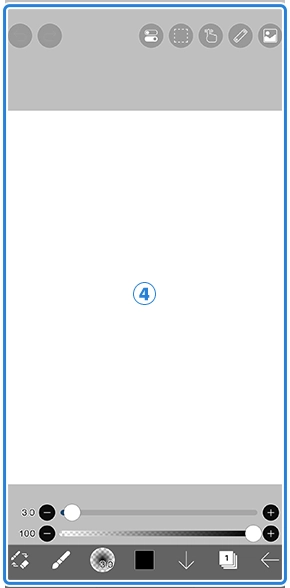
上面的屏幕是 ④[ 畫布屏幕 ]。這是繪圖的主屏幕。
● 嘗試在 畫布 上繪制
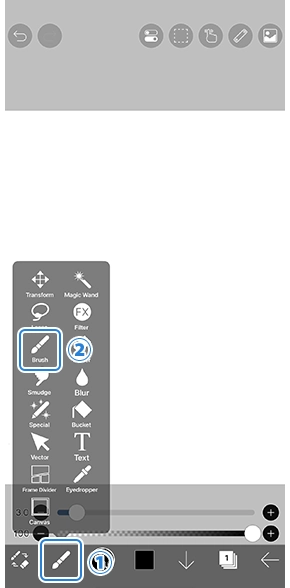
讓我們在畫布上畫一幅畫。
選擇 ②[ 畫筆工具 ] 通過 ①[ 工具選擇按鈕 ].這樣,畫筆工具現(xiàn)在就可以使用了。
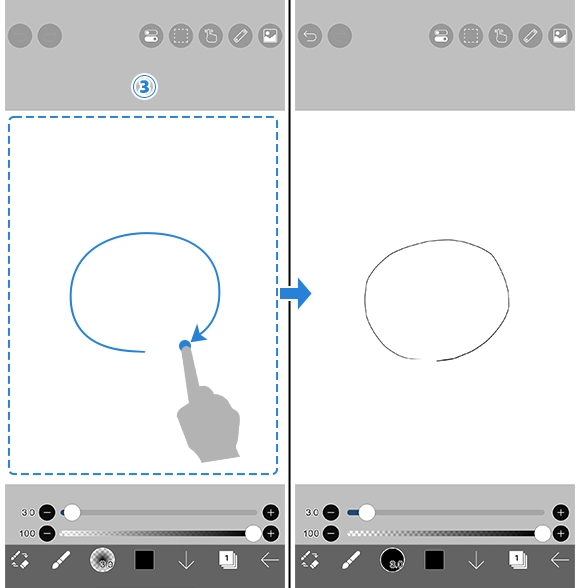
繪制在③[ 帆布 ] 只需用一根手指輕掃即可。
現(xiàn)在,畫布上繪制了一個圓圈。
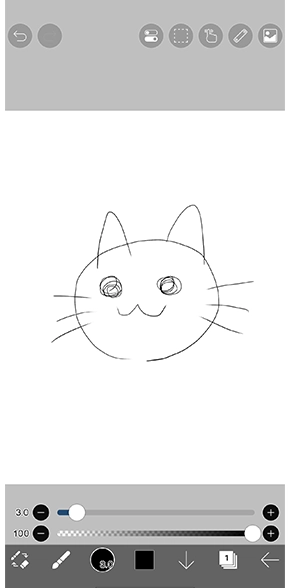
使用 ibisPaint,您只需一根手指即可自由繪圖。
首先,嘗試根據(jù)需要在畫布上繪圖。
● 停止繪制
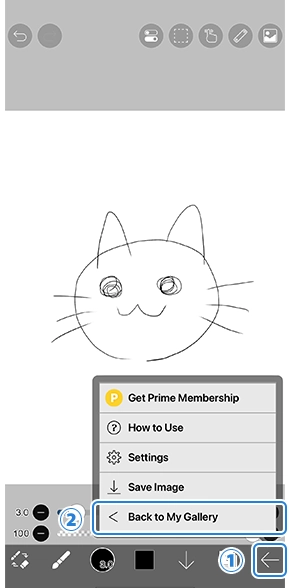
當(dāng)您想要停止繪圖時,請點(diǎn)擊 ①[ 返回按鈕 ] 并選擇②[ 返回我的圖庫 ]。這將帶您返回我的圖庫屏幕。
愛筆思畫X手勢,鍵盤快捷鍵(iOS,iPadOS,Android版本)
● 手勢
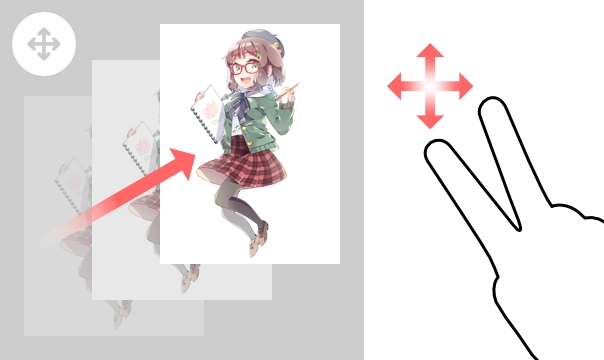
移動畫布
畫布可以通過用兩根手指拖動它來自由移動。
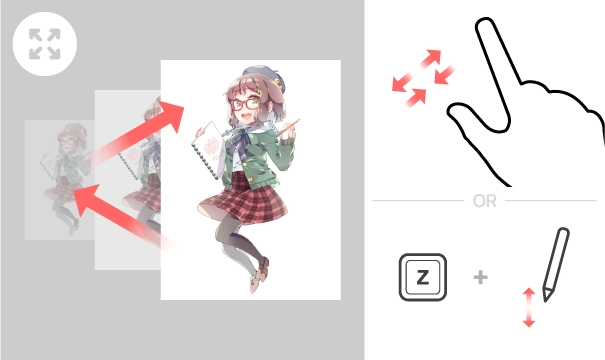
縮放畫布
您可以通過用兩根手指捏合畫布來放大或縮小畫布。如果連接了藍(lán)牙或USB鍵盤,還可以通過按住[Z 鍵]并拖動筆來放大或縮小。
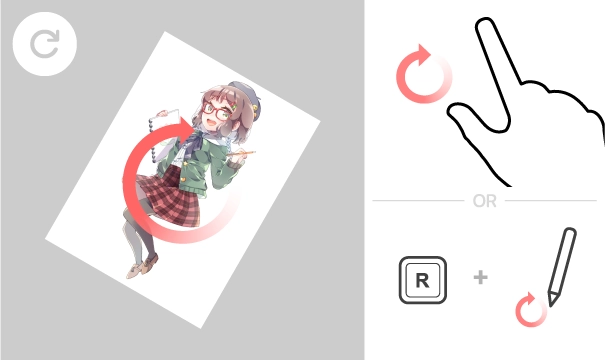
旋轉(zhuǎn)畫布
您可以通過用兩根手指圓周拖動畫布來旋轉(zhuǎn)畫布。如果連接了藍(lán)牙或 USB 鍵盤,也可以通過按住 [R 鍵] 并循環(huán)拖動筆來旋轉(zhuǎn)它。
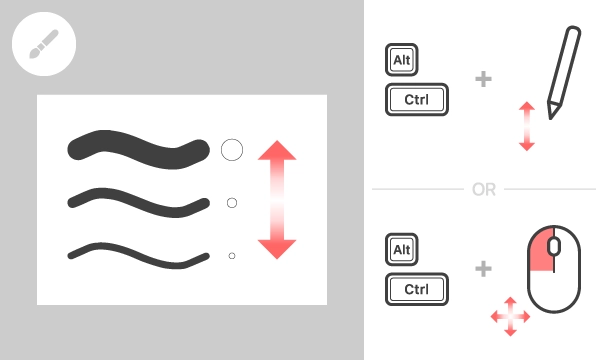
更改畫筆大小
按住 [Alt 鍵] + [Ctrl 鍵] 同時拖動筆。如果使用鼠標(biāo),請在按住 [Alt 鍵] + [Ctrl 鍵] 和鼠標(biāo)左鍵的同時移動鼠標(biāo)。
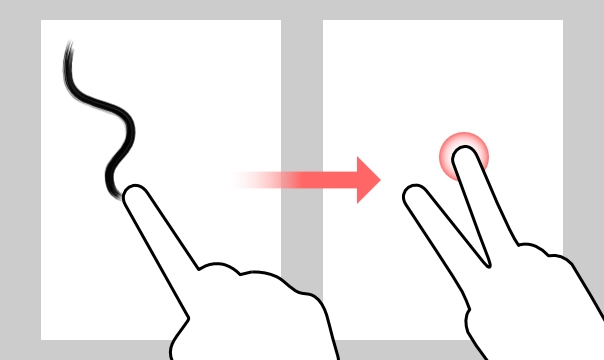
取消繪圖
使用畫筆、橡皮擦或手指工具進(jìn)行繪制時,通過將繪圖手指保持在畫布上并用另一根手指點(diǎn)擊畫布,可以取消繪圖操作。
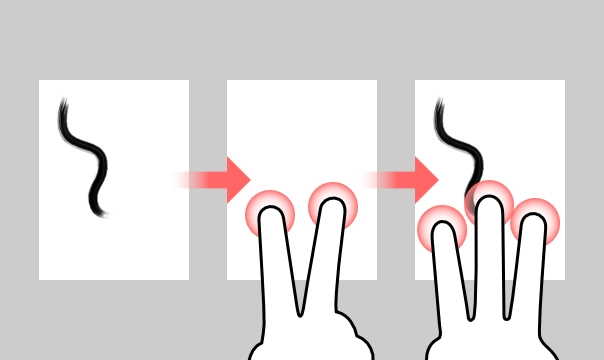
撤消或重做操作
可以通過用兩根手指點(diǎn)擊畫布來撤消上一個操作。以前撤消的動作可以通過用三根手指點(diǎn)擊畫布來重做。
● 鍵盤快捷鍵
鍵盤快捷鍵可用于連接到藍(lán)牙或 USB 鍵盤的 iPhone(iOS 14.0 及更高版本)、iPad(iPadOS 14.0 及更高版本)和 Android 設(shè)備。

①復(fù)制
②切
③糊
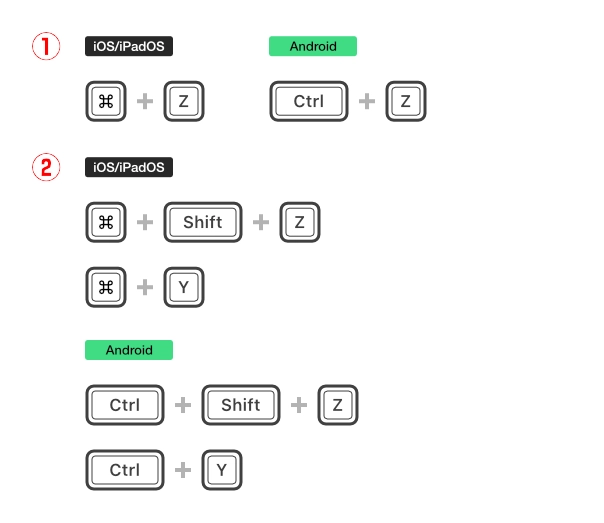
①撤消
②重做
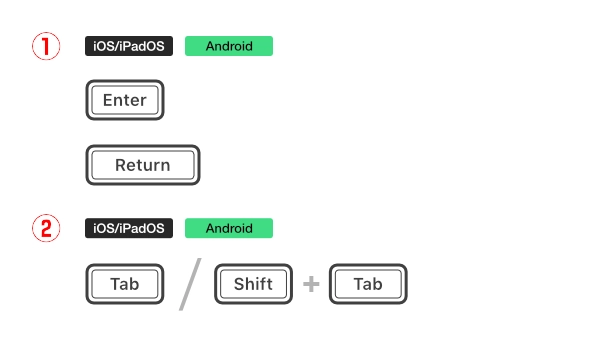
①確認(rèn)對話、完成等
②在輸入框之間切換焦點(diǎn)
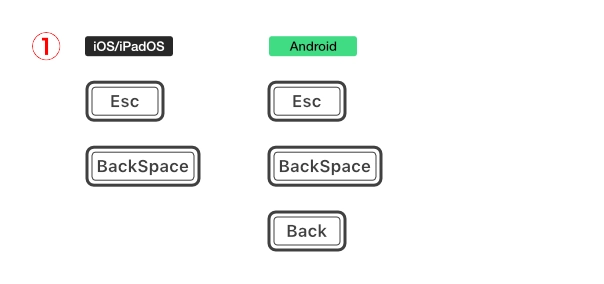
①關(guān)閉窗口,取消對話框,取消焦點(diǎn),返回上一個菜單等。
①切換到畫筆工具
②切換到橡皮擦工具
① 增加畫筆大小
② 減小畫筆大小
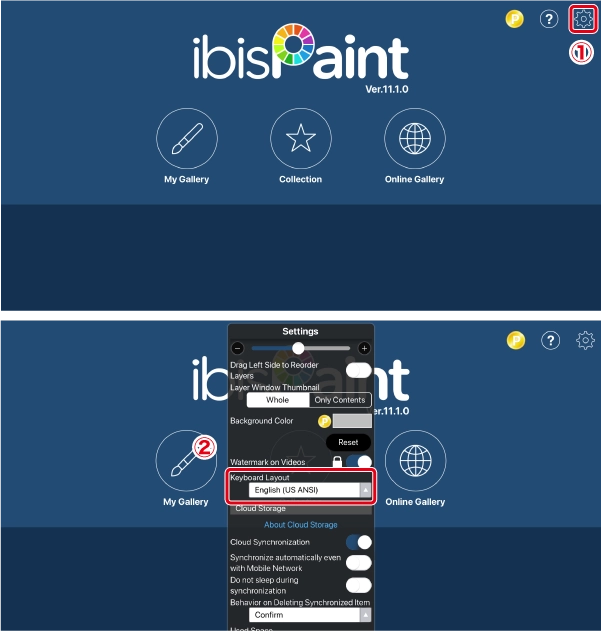
在 iOS 設(shè)備上,“[”和“]”鍵可能不起作用,具體取決于您使用的鍵盤類型。在這種情況下,請通過以下方式選擇與您的鍵盤相對應(yīng)的布局類型 ②鍵盤布局① 設(shè)置窗口。
更新日志
v13.1.1版本
[新功能】
-為畫筆添加了新的混合模式“Flat”,適用于在不同顏色上疊加,具有均勻的不透明度或平滑漸變的不透明度。
[修復(fù)錯誤和問題】
-解決了部分設(shè)備存在的一個問題,當(dāng)設(shè)置動態(tài)參數(shù)以及混合模式為“不透明度”時,修補(bǔ)后壓力、速度等動態(tài)變化無法顯示。
等等
猜你喜歡