【提要】本篇《怎么運用PS實現(xiàn)圖片局部顏色的修改》特別為需要實現(xiàn)編程學習的朋友收集整理的,僅供參考。內(nèi)容如下:
導語:怎么運用PS實現(xiàn)圖片局部顏色的修改呢?下面是小編給大家提供的實現(xiàn)步驟。。
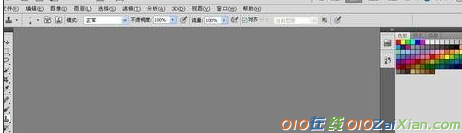
打開photoshop cs5出現(xiàn)如下圖:
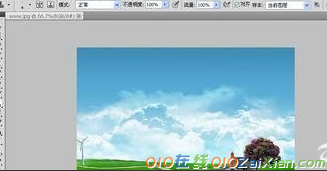
導入圖片素材到photoshop如下圖所示:
然后修改圖片中路的顏色為紅色。首先選擇矩形選框工具:
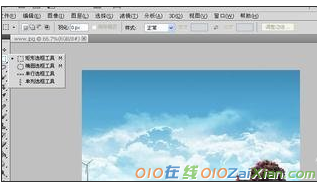
用工具選擇路,不要認為這個工具只能用于規(guī)則的形狀矩形(下面會讓大家看見這個工具的神奇):
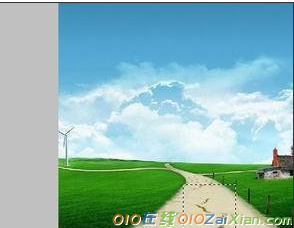
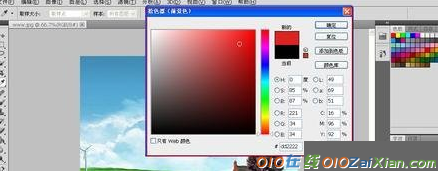
改變矩形里面的顏色,為紅色,選擇油漆桶工具,并且顏色選擇為紅色(這里就不規(guī)定紅色的標準了隨便選擇一個):
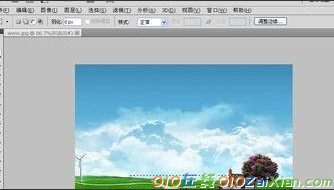
在圖片中選擇路,然后用矩形框框住需要改變顏色的區(qū)域如下圖所示:
用油漆桶工具在矩形框內(nèi)添加顏色如下圖所示:
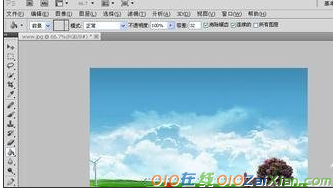
這里軟件是自動識別顏色的所以不需要擔心紅色會覆蓋整個矩形框。
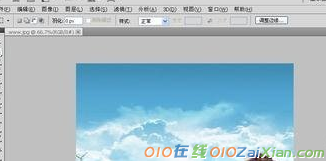
在需要微調(diào)的地區(qū)只需要用油漆桶點擊慢慢即可:
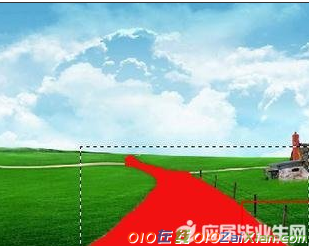
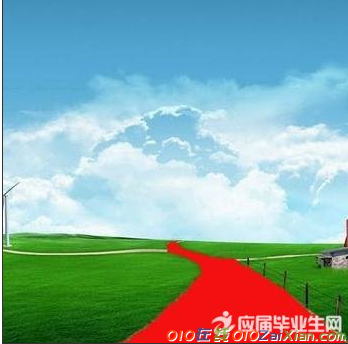
然后ctrl+D保存即可(這里只是說一下方法,所以不要對修改區(qū)域的質(zhì)量有問題):
本文來源:http://www.nvnqwx.com/sc/tupian/138712.htm